Khi dùng camera trên laptop, có rất nhiều người gặp lỗi camera laptop không thể nào mở được camera để sử dụng. Hoặc khi mở hình ảnh camera mờ mờ, không thể nào kết nối được webcam với laptop. Khi gặp lỗi laptop không có camera như thế này thì bạn khắc phục như thế nào?
Khi dùng camera trên laptop, có rất nhiều người gặp lỗi camera laptop không thể nào mở được camera để sử dụng. Hoặc khi mở hình ảnh camera mờ mờ, không thể nào kết nối được webcam với laptop. Khi gặp lỗi laptop không có camera như thế này thì bạn khắc phục như thế nào?
Nếu chưa biết cách sửa lỗi camera laptop thì hãy cùng
Thay bàn phím Laptop Cần Thơ khám phá bài viết dưới đây để tìm giải pháp nhé.
Nguyên nhân camera laptop không mở được
Việc không mở được camera laptop có thể bắt nguồn từ các nguyên nhân khác nhau. Nguyên nhân đầu tiên có thể là do chương trình Anti Virus trên máy đang chặn camera hoạt động. Bên cạnh đó, có thể bị hạn chế quyền riêng tư hoặc không được phép truy cập bởi một vài ứng dụng cụ thể, gây nên việc laptop không mở được camera.
Cách sửa lỗi camera laptop cực dễ
Nếu muốn khắc phục lỗi camera laptop bị tắt không mở lên được thì bạn hãy thử một vài cách dưới đây nhé.
Cách sửa lỗi camera laptop - Khởi động lại PC
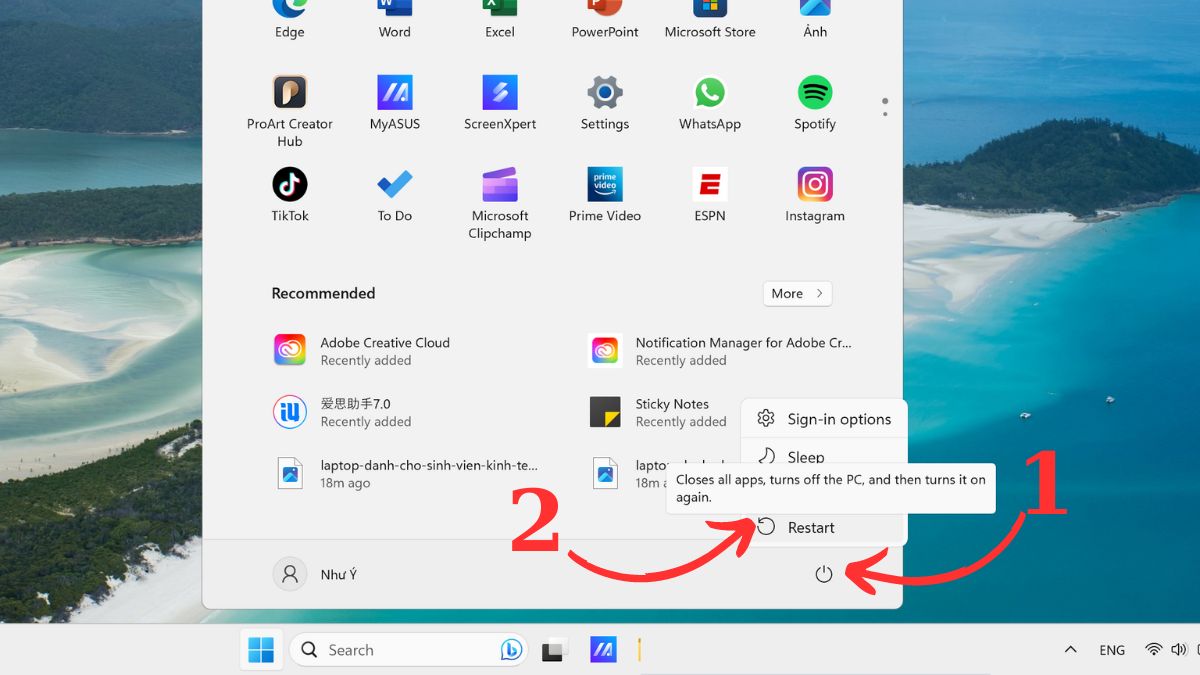
Khởi động lại laptop có vẻ đơn giản nhưng lại là một phương pháp hiệu quả để khắc phục lỗi không tìm thấy camera trên laptop Win 7, Win 8, Win 10, Win 11 đột ngột và không tìm được nguyên nhân ở trên máy tính của bạn. Khi thực hiện khởi động lại hệ thống sẽ giúp laptop giảm thiểu được khả năng xảy ra lỗi. Đối với hầu hết những chiếc máy tính cá nhân, để khởi động, bạn chỉ cần di chuyển chuột đến mục Start và nhấp vào nút Power để hiển thị menu tùy chọn nguồn. Sau đó, bạn chọn tiếpRestart để thiết bị bắt đầu quá trình khởi động lại ngay lập tức.
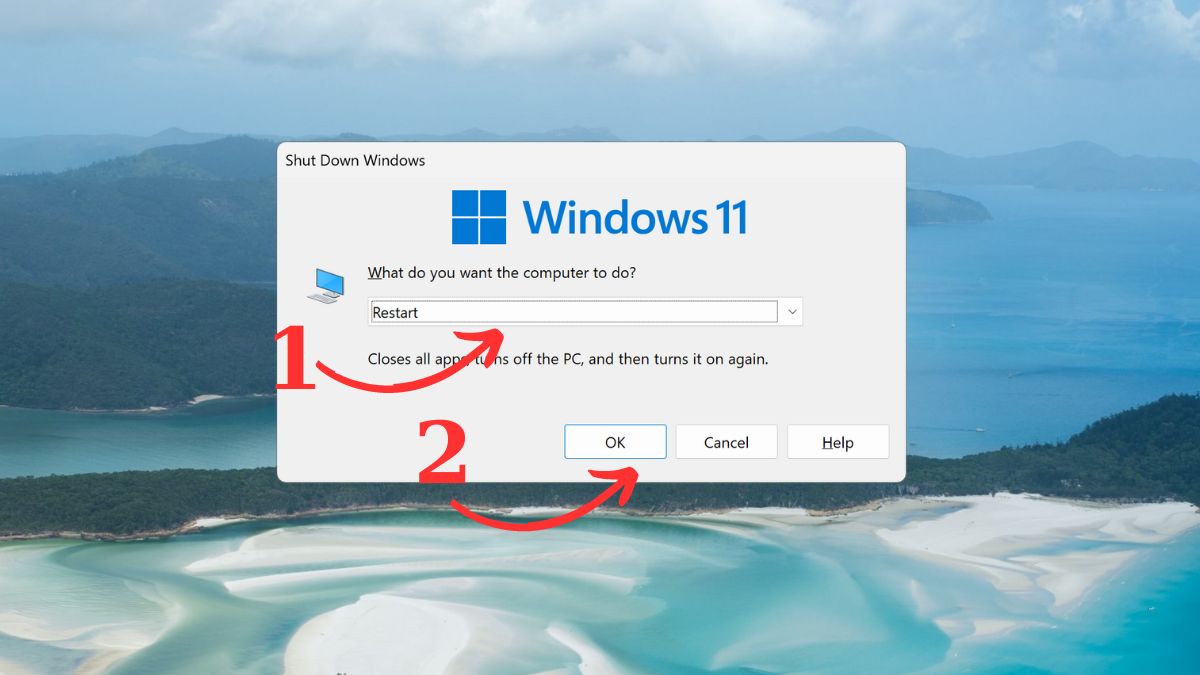
Bên cạnh đó, bạn còn có thể dùng tổ hợp phím Alt + F4 để mở hộp thoại Shut Down Windows > Chọn mục Restart ở menu thả xuống. Cuối cùng, bạn chỉ cần bấm OK là đã khởi động lại laptop.
Khi đã hoàn tất quá trình khởi động lại, bạn hãy kiểm tra xem vấn đề không bật được camera trên laptop Win 10, 11 được giải quyết chưa.
Cách sửa lỗi camera laptop - Kiểm tra nút vật lý/màn trập để sửa camera laptop
Những chiếc laptop hiện đại thường được tích hợp sẵn nút vật lý hoặc màn trập để ngắt kết nối camera với hệ thống khi người dùng mong muốn. Do đó, bạn cần phải thực hiện kiểm tra các phần này để đảm bảo rằng chúng không phải lý do gây nên lỗi camera laptop trên Windows 11.
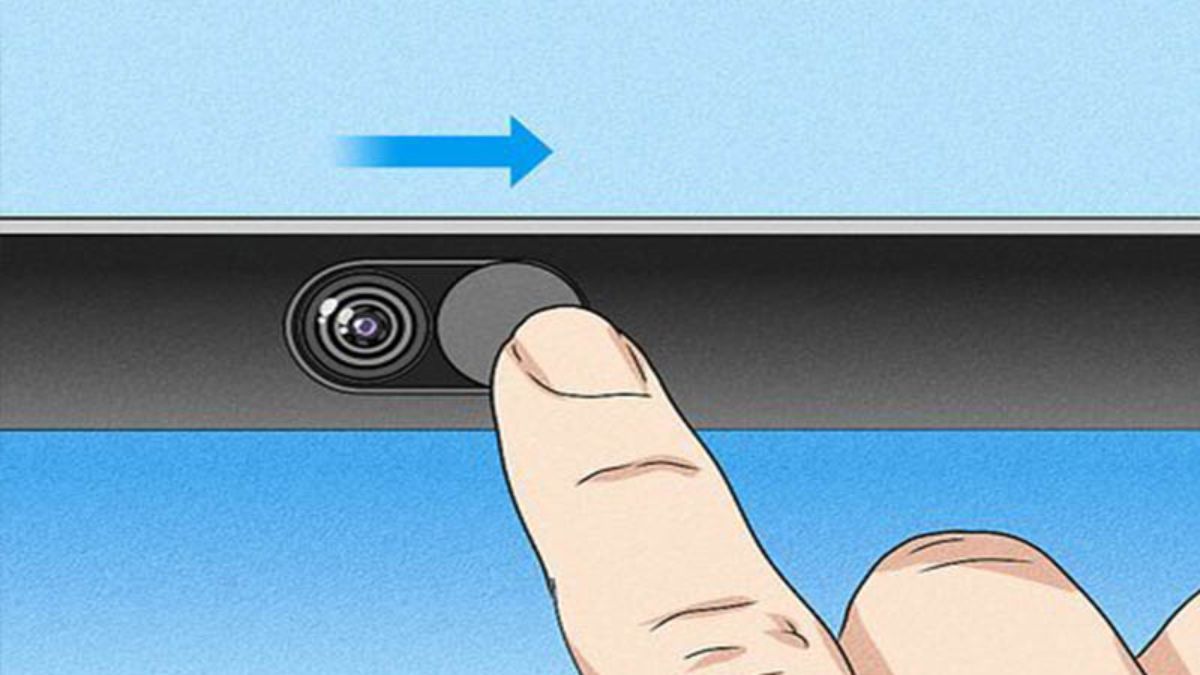
Thường thì màn trập của webcam sẽ được đặt nằm ở vị trí camera và che kín ống kính khi ở đang ở trong trạng thái đóng.
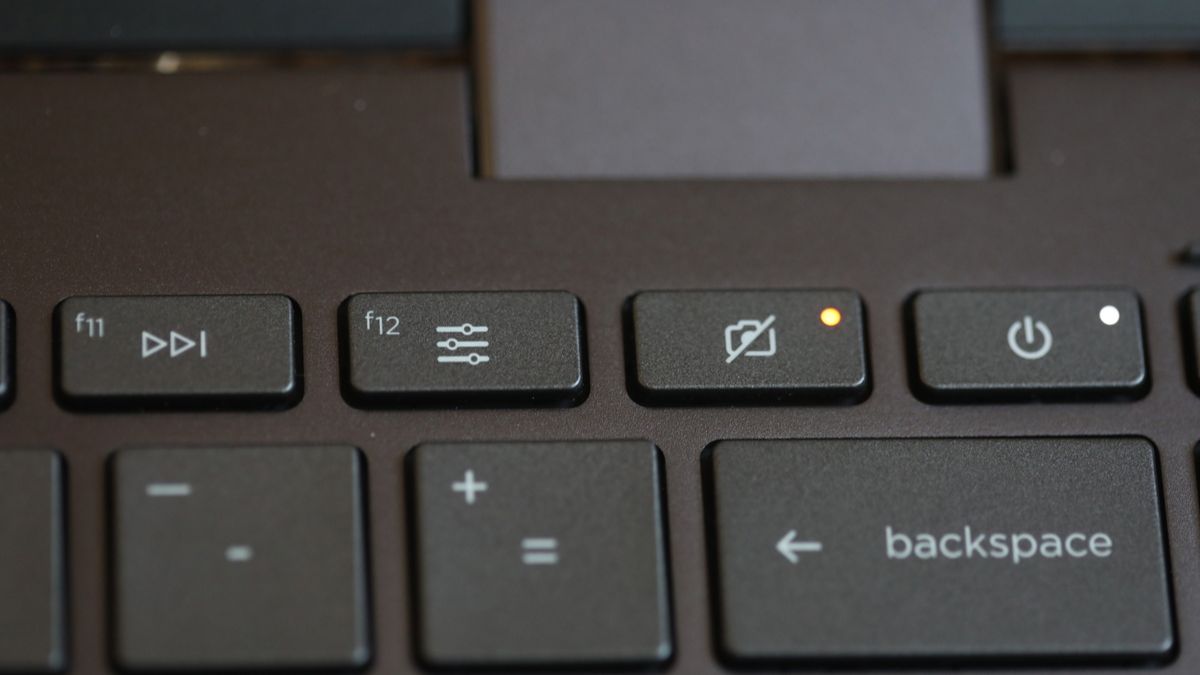
Thêm vào đó, nút vật lý điều khiển camera có thể nằm ở trong dãy phím Fn trên bàn phím. Các hãng sản xuất laptop thường in ký hiệu camera ở trên phím này để người dùng có thể nhận dạng.
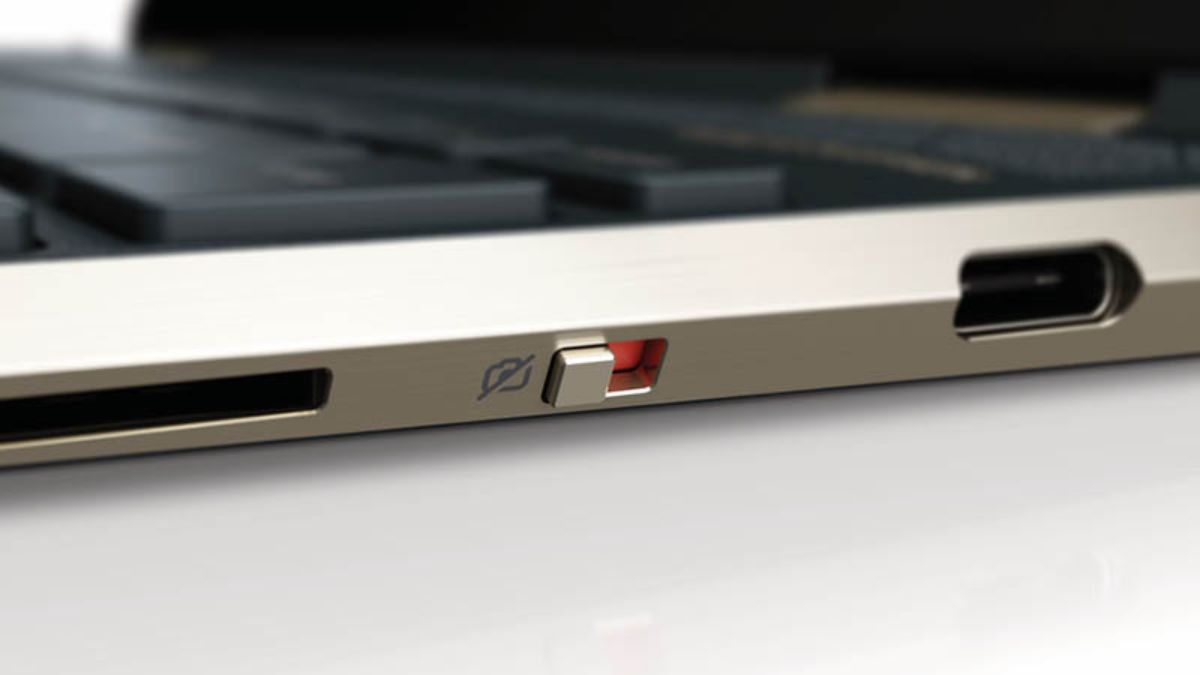
Hơn thế nữa, một số mẫu laptop cũng có công tắc bật/tắt camera nằm 1 bên của thiết bị. Nếu như phát hiện bất cứ nút vật lý hoặc màn trập nào liên quan đến camera, hãy kiểm tra để chắc chắn chúng không làm cản trở hoạt động của camera trên máy tính.
Chạy trình khắc phục sự cố sửa lỗi camera laptop
Ở trên laptop Windows 11 thường được tích hợp thêm tính năng khắc phục sự cố với mục đích giúp người dùng tìm và khắc phục mọi sự cố liên quan đến camera của máy tính. Cách sửa camera laptop này như sau:
Bước 1: Trước tiên, bạn hãy truy cập Settings ở menu Start hoặc nhấn phím tắt Windows + I.
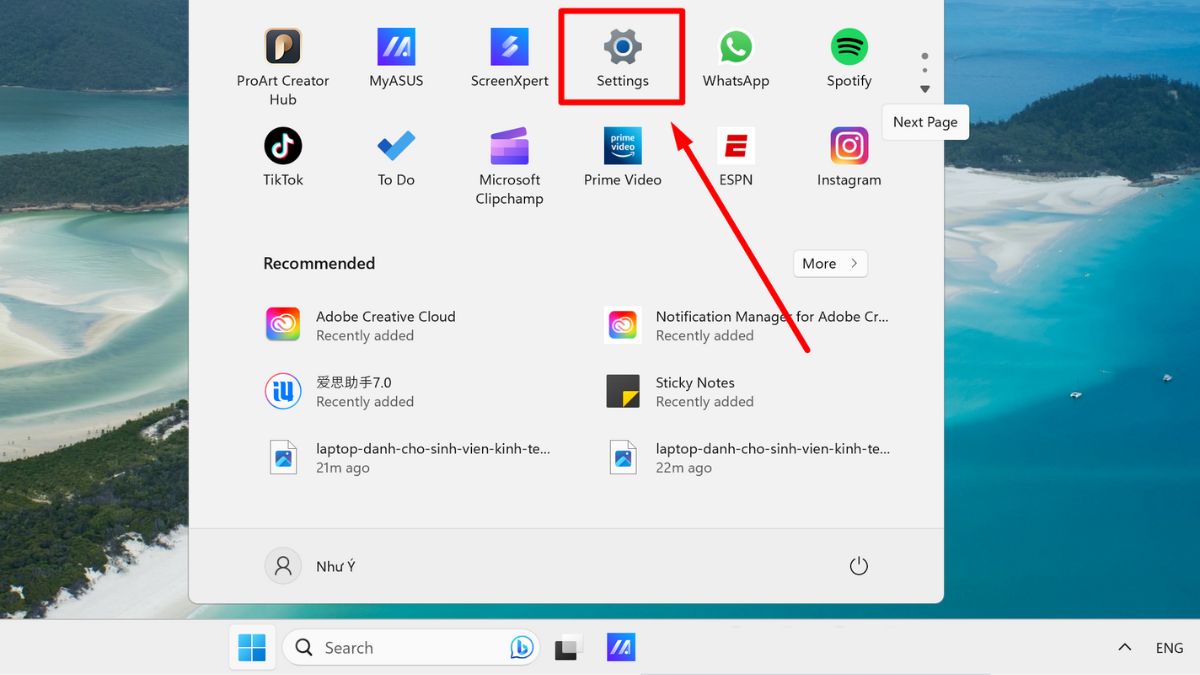
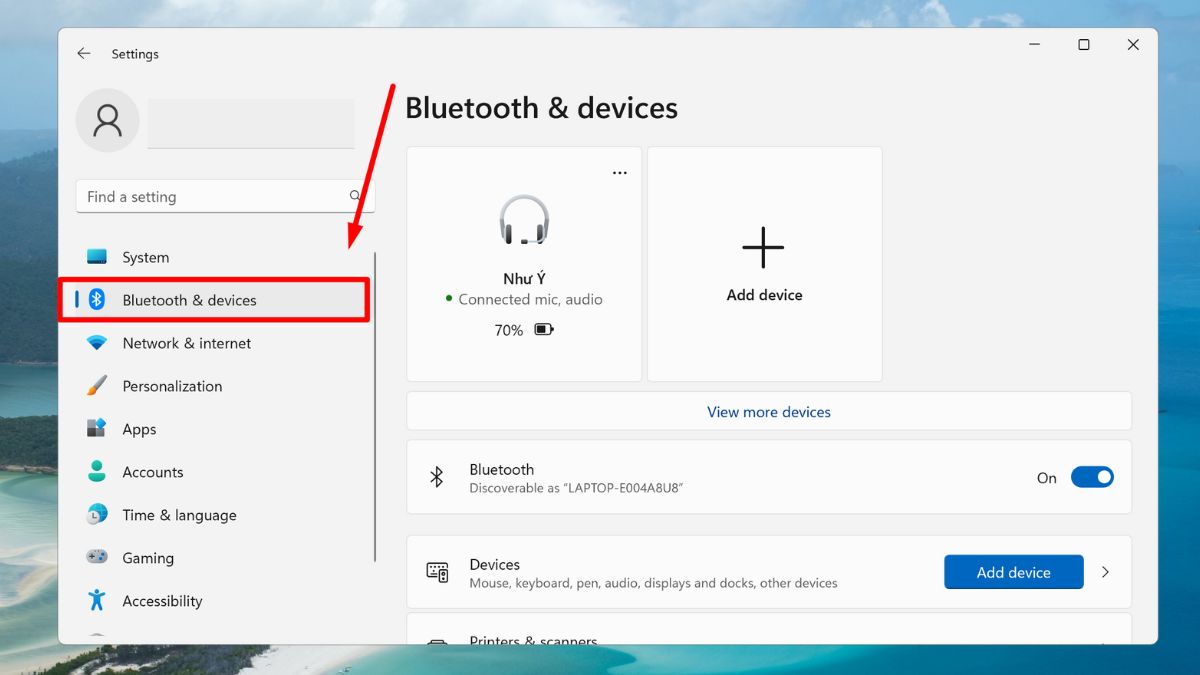
Bước 2: Ở trong ngăn bên trái của cửa sổ ứng dụng, bạn hãy ấn vào tab Bluetooth & devices.
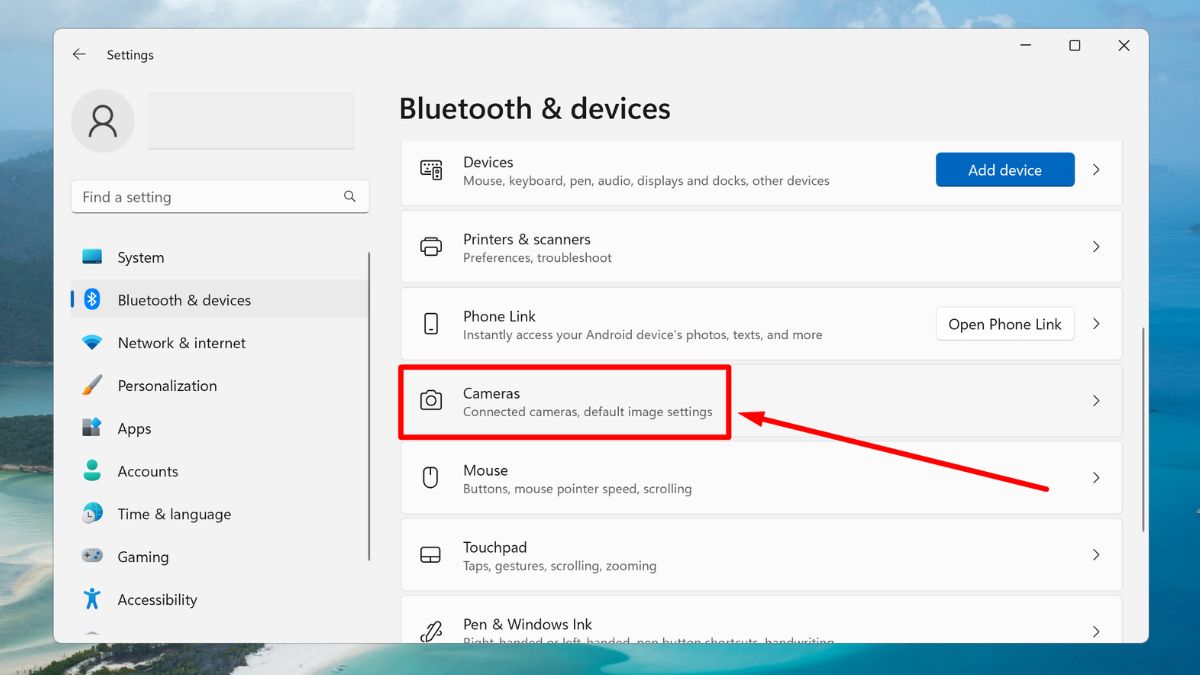
Bước 3: Kế tiếp, hãy click vào mục Cameras nằm ở cửa sổ phải ứng dụng.
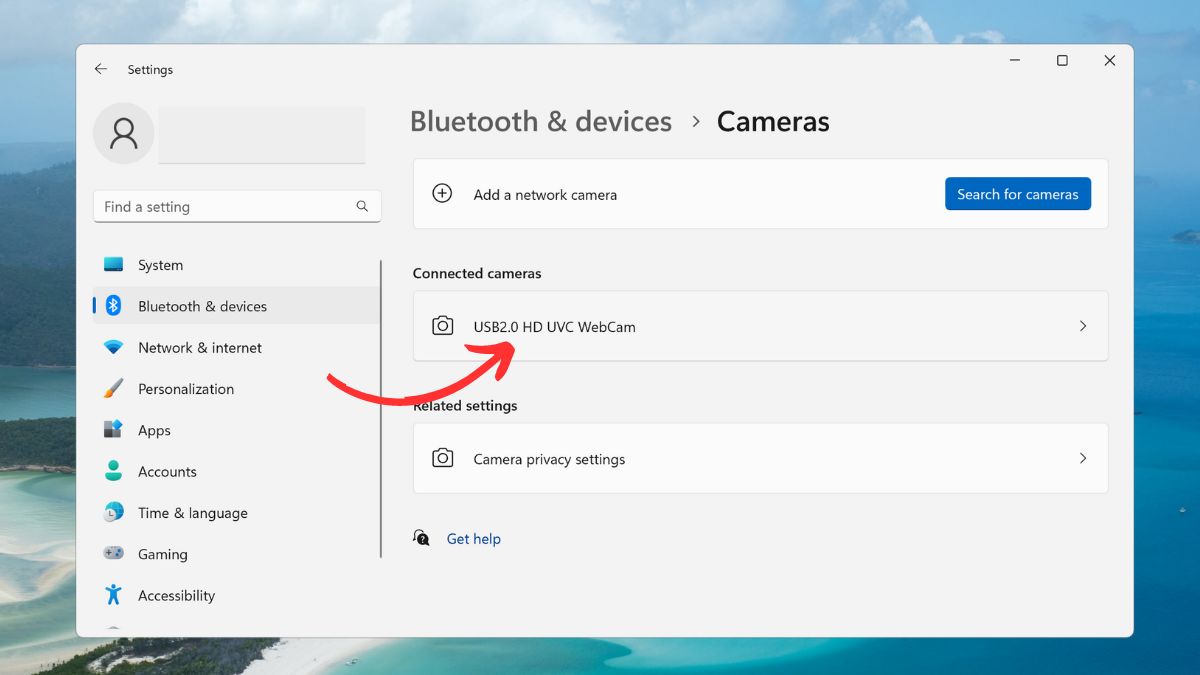
Bước 4: Lúc này, bạn hãy nhấp tiếp vào ô webcam được hãng liệt kê trong phần Connected cameras để tiếp tục.
Bước 5: Sau đó, bạn click tiếp vào mục tùy chọn Troubleshoot.
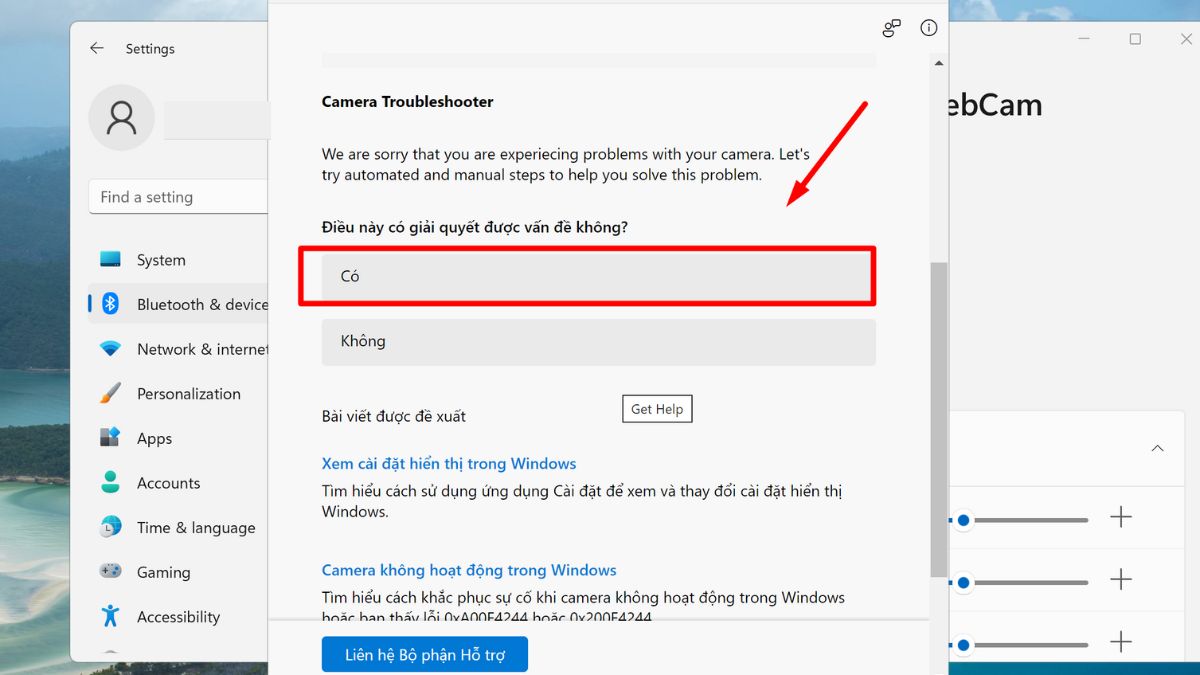
Bước 6: Ngay lập tức. một cửa sổ khắc phục sự cố sẽ được mở ra. Giờ bạn chỉ cần thực hiện theo hướng dẫn trên màn hình để Windows 11 là đã có thể khắc phục được sự cố liên quan đến camera.
Kiểm tra phần cài đặt quyền riêng tư của camera
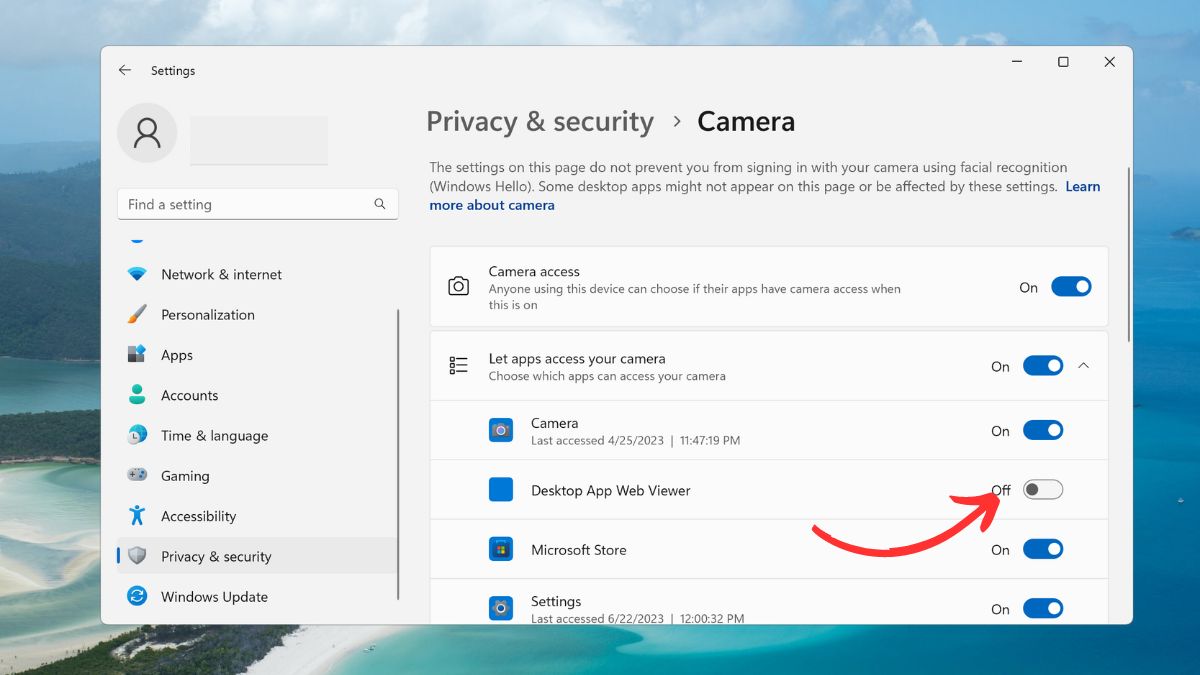
Nếu camera laptop bị lỗi ở một ứng dụng hoặc 1 nhóm các ứng dụng cụ thể thì đó cũng có thể là dấu hiệu cho việc cấu hình cài đặt quyền riêng tư trên laptop của bạn bị sai. Để sửa lỗi camera laptop không lên, bạn hãy thực hiện theo các bước sau:
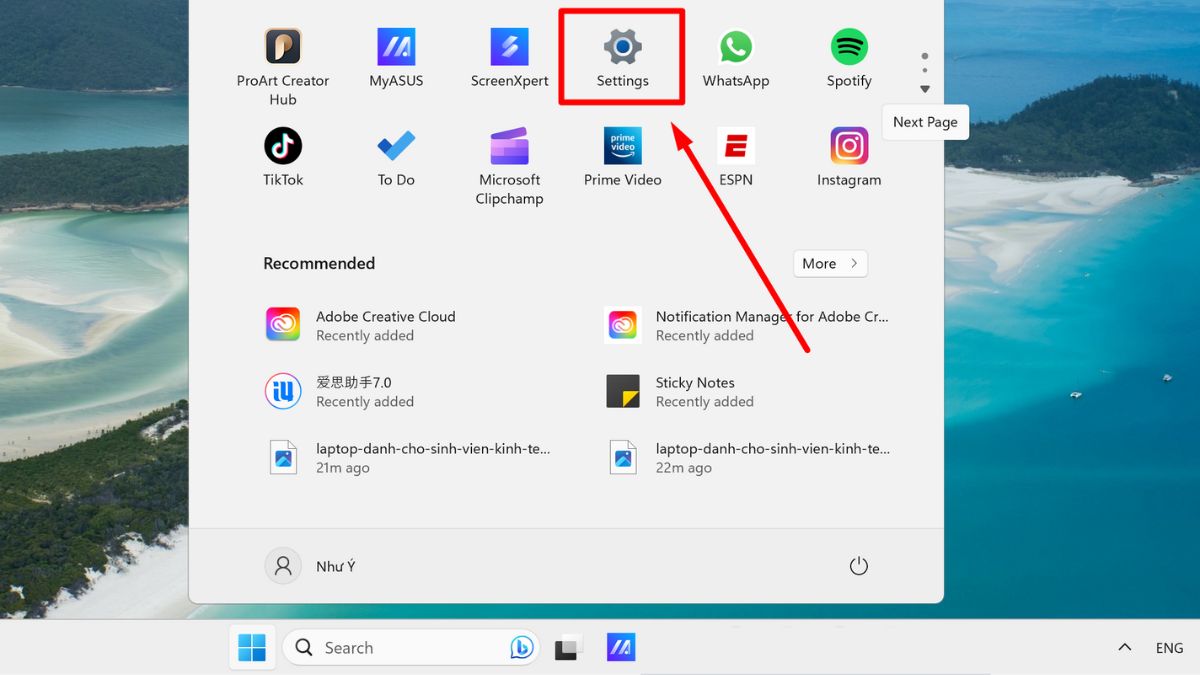
Bước 1: Trước tiên, bạn hãy truy cập vào Settings ở phần Start hoặc ấn vào phím tắt Windows + I.
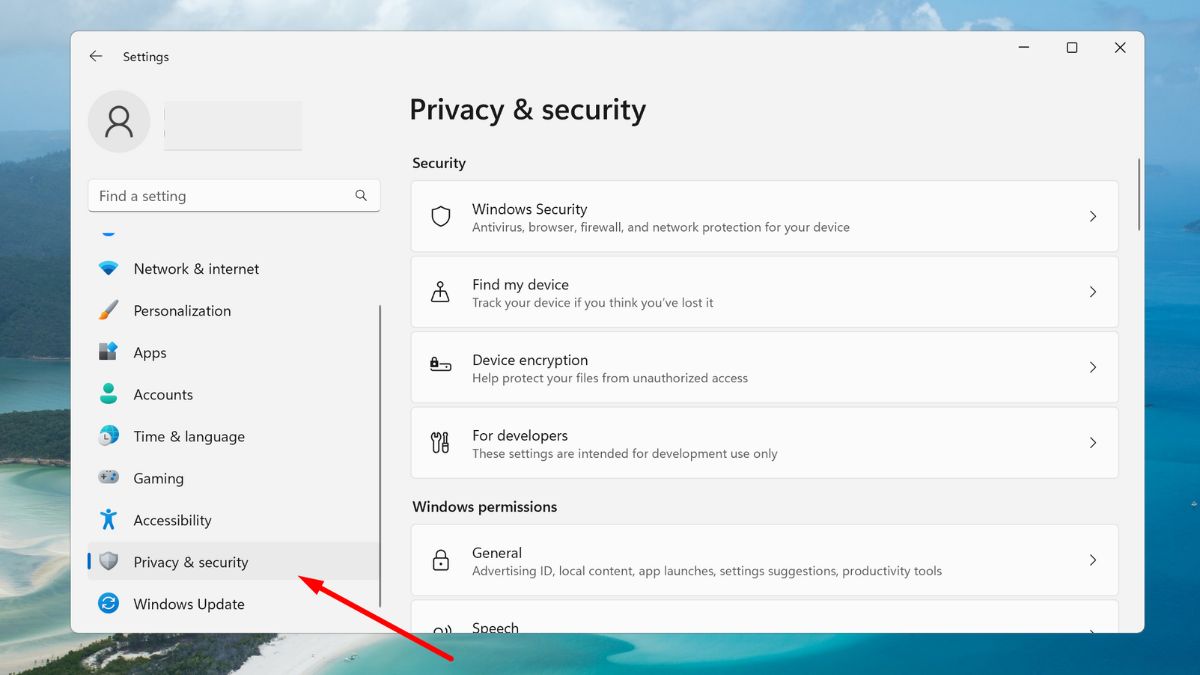
Bước 2: Nhấn vào tab Privacy & Security.
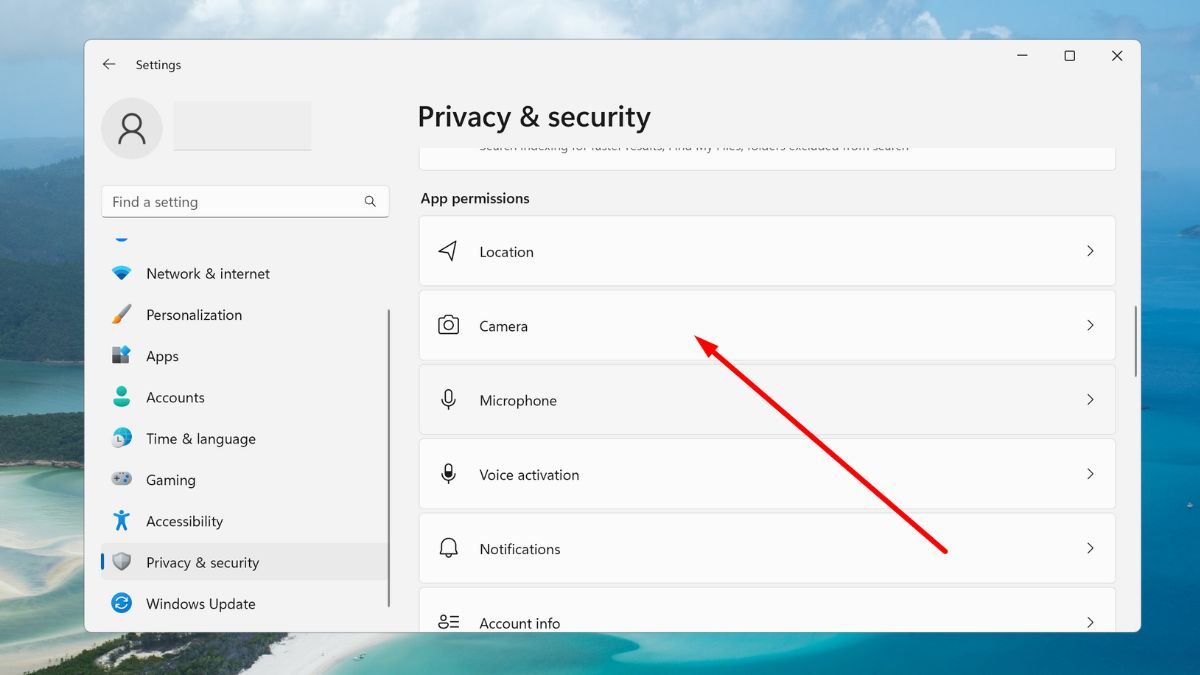
Bước 3: Kế tiếp, bạn chọn Camera trong mục App Permissions.
Bước 4: Sau đó, bạn kiểm tra xem phần Camera access và Let apps access your camera đã được bật chưa nhé. Nếu chưa thì bạn hãy bật 2 tính năng này lên.
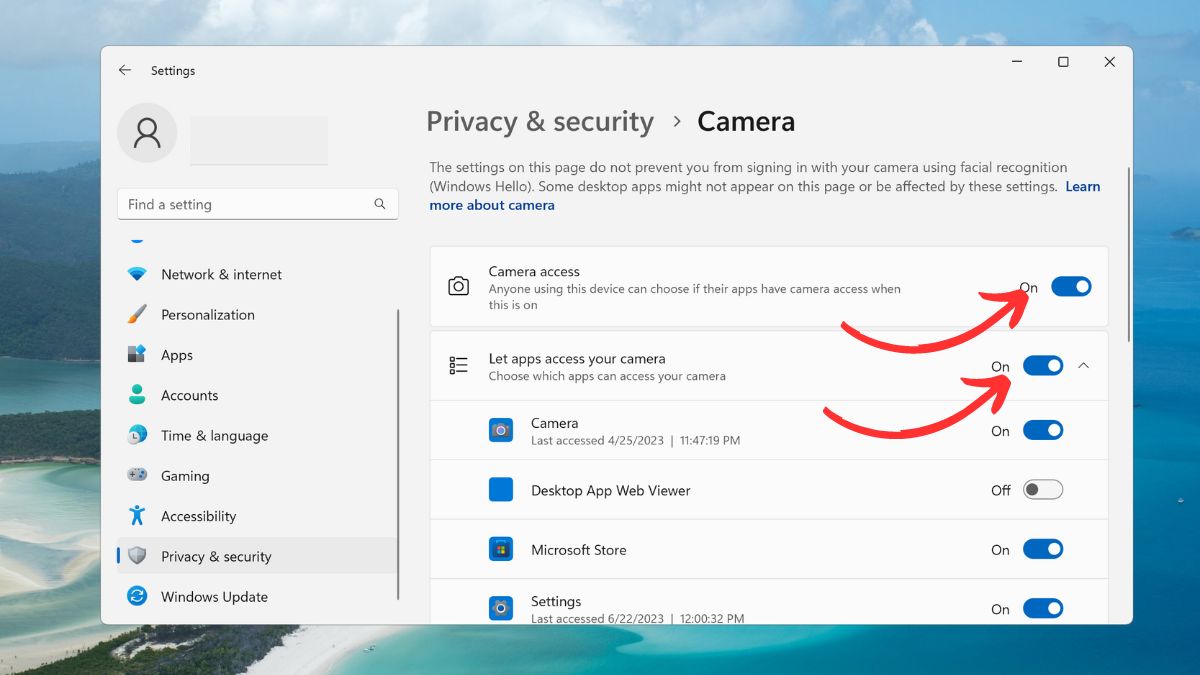
Bước 5: Bây giờ, bạn ấn tiếp vào mục Let apps access your camera để mở rộng danh sách những ứng dụng nằm ở bên dưới và đảm bảo nút chuyển ứng dụng cụ thể đã được bật.
Trên đây, Nhựt Trân đã chia sẻ cho các bạn cách sửa lỗi camera laptop nhanh chóng và dễ dàng. Hy vọng bài viết trên sẽ giúp cho bạn khắc phục được lỗi camera mở không lên hiệu quả nhất nhé!
Nguồn bài viết: Sưu tầm