Trong thời đại số hóa, việc ghi âm trở thành một nhu cầu phổ biến cho nhiều người, từ sinh viên, giảng viên đến những người làm việc trong lĩnh vực truyền thông và tiếp thị. Thường, nhiều người tin rằng cần phải sử dụng những ứng dụng bên thứ ba để ghi âm trên laptop. Tuy nhiên, với Windows 11, việc này đã trở nên thực sự đơn giản mà không cần phải dựa vào bất kỳ phần mềm bên thứ ba nào.
Trong thời đại số hóa, việc ghi âm trở thành một nhu cầu phổ biến cho nhiều người, từ sinh viên, giảng viên đến những người làm việc trong lĩnh vực truyền thông và tiếp thị. Thường, nhiều người tin rằng cần phải sử dụng những ứng dụng bên thứ ba để ghi âm trên laptop. Tuy nhiên, với Windows 11, việc này đã trở nên thực sự đơn giản mà không cần phải dựa vào bất kỳ phần mềm bên thứ ba nào.
Trong bài viết này,
Thay bàn phím Laptop tại Cần Thơ sẽ hướng dẫn bạn Cách ghi âm trên laptop Windows 11 bằng ứng dụng Sound Recorder vô cùng đơn giản mà ai cũng có thể thực hiện được. Mời bạn cùng theo dõi bài viết dưới đây để biết cách thực hiện!
Cách ghi âm trên laptop Windows 11 bằng ứng dụng Sound Recorder
Trên hệ điều hành Windows, ứng dụng ghi âm đã xuất hiện từ rất lâu. Tuy nhiên, khi chúng ta chuyển đến Windows 11, ứng dụng này đã trải qua một sự thay đổi đáng kể về tên, giao diện và nhiều tính năng đặc biệt khác. Microsoft đã đổi tên ứng dụng này thành "Sound Recorder", thay vì "Voice Recorder" như trong các phiên bản Windows trước.
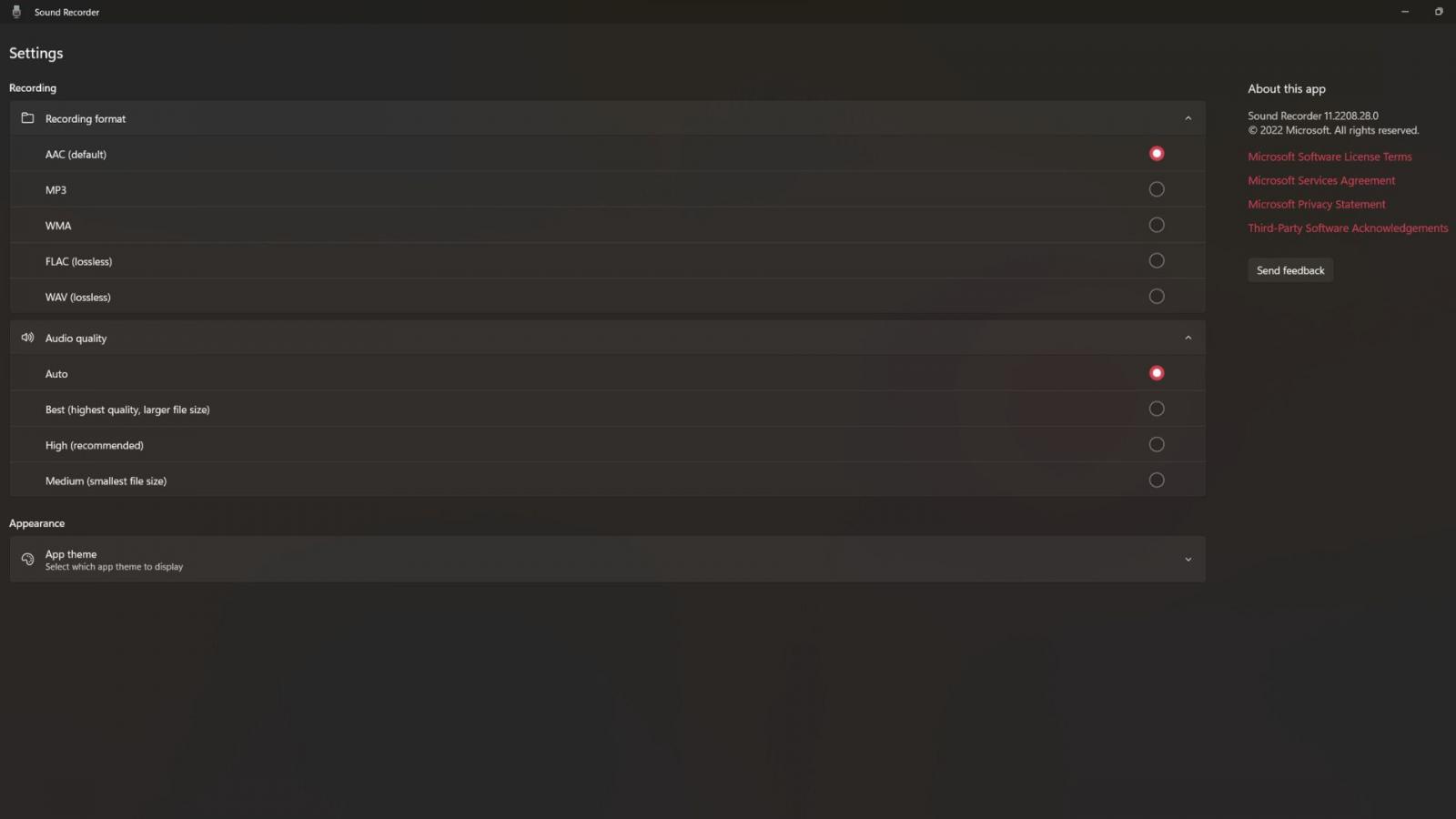
So với phiên bản trước, Sound Recorder không chỉ mang đến các tính năng quen thuộc. Ứng dụng này giờ đây hỗ trợ việc ghi âm ở nhiều định dạng khác nhau, bao gồm như MP3, M4A, WAV, FLAC và WMA. Thêm vào đó, người dùng còn được cung cấp lựa chọn về chất lượng âm thanh với các tùy chọn như Auto (tự động), Medium (trung bình), High (cao) và Best (tốt nhất). Đặc biệt, nếu máy tính của bạn kết nối với nhiều thiết bị micro khác nhau, Sound Recorder cũng cho phép bạn chọn lựa thiết bị ghi âm mong muốn trong ứng dụng.
Nếu bạn đang muốn tận dụng ứng dụng Sound Recorder để ghi âm trên laptop chạy Windows 11, hãy thực hiện theo hướng dẫn dưới:
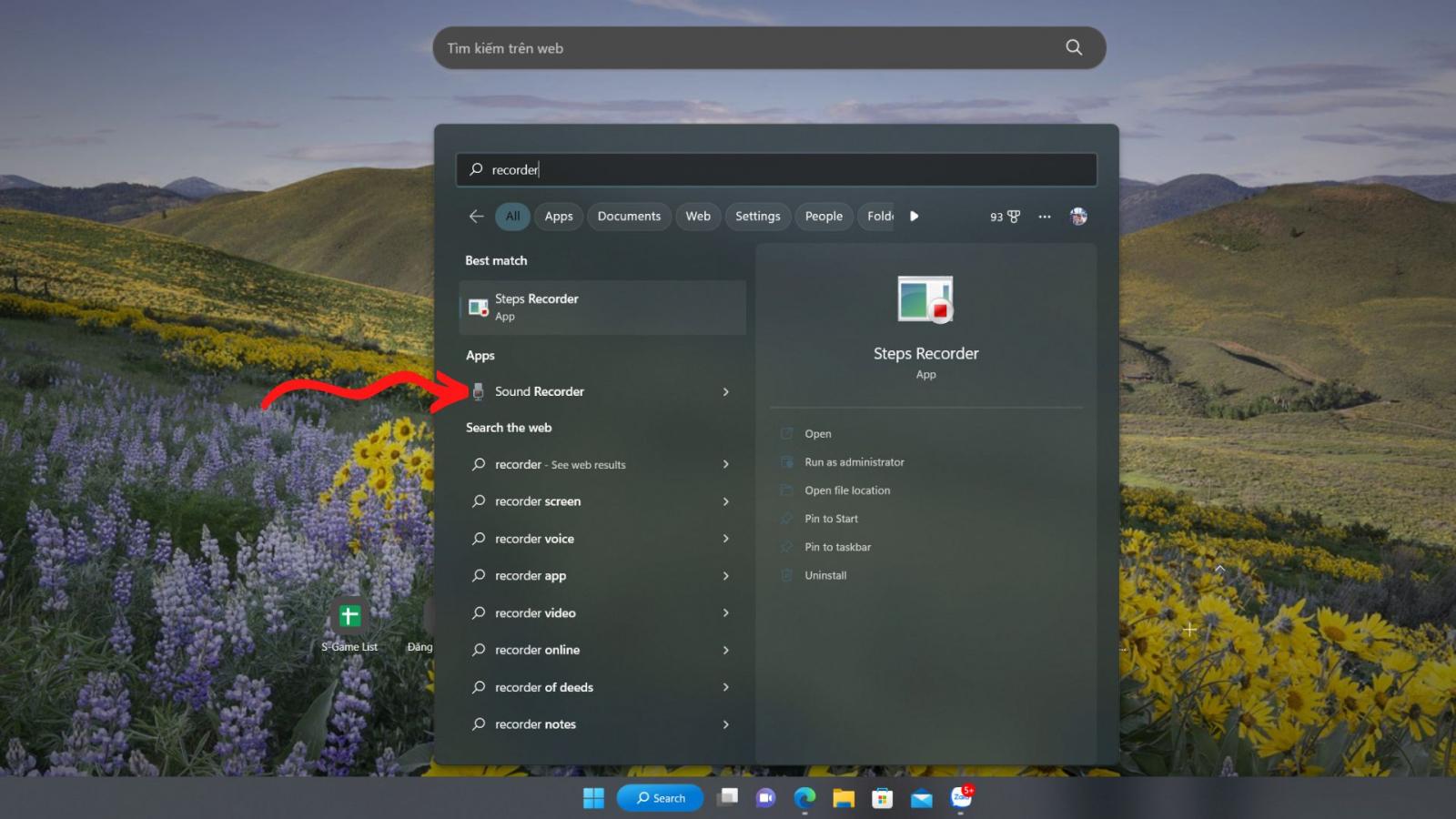
Bước 1: Đầu tiên, bạn hãy tìm kiếm từ khoá “Recorder”. Trong danh sách các kết quả được Windows 11 trả về, bạn hãy nhấn vào mở ứng dụng Sound Recorder.
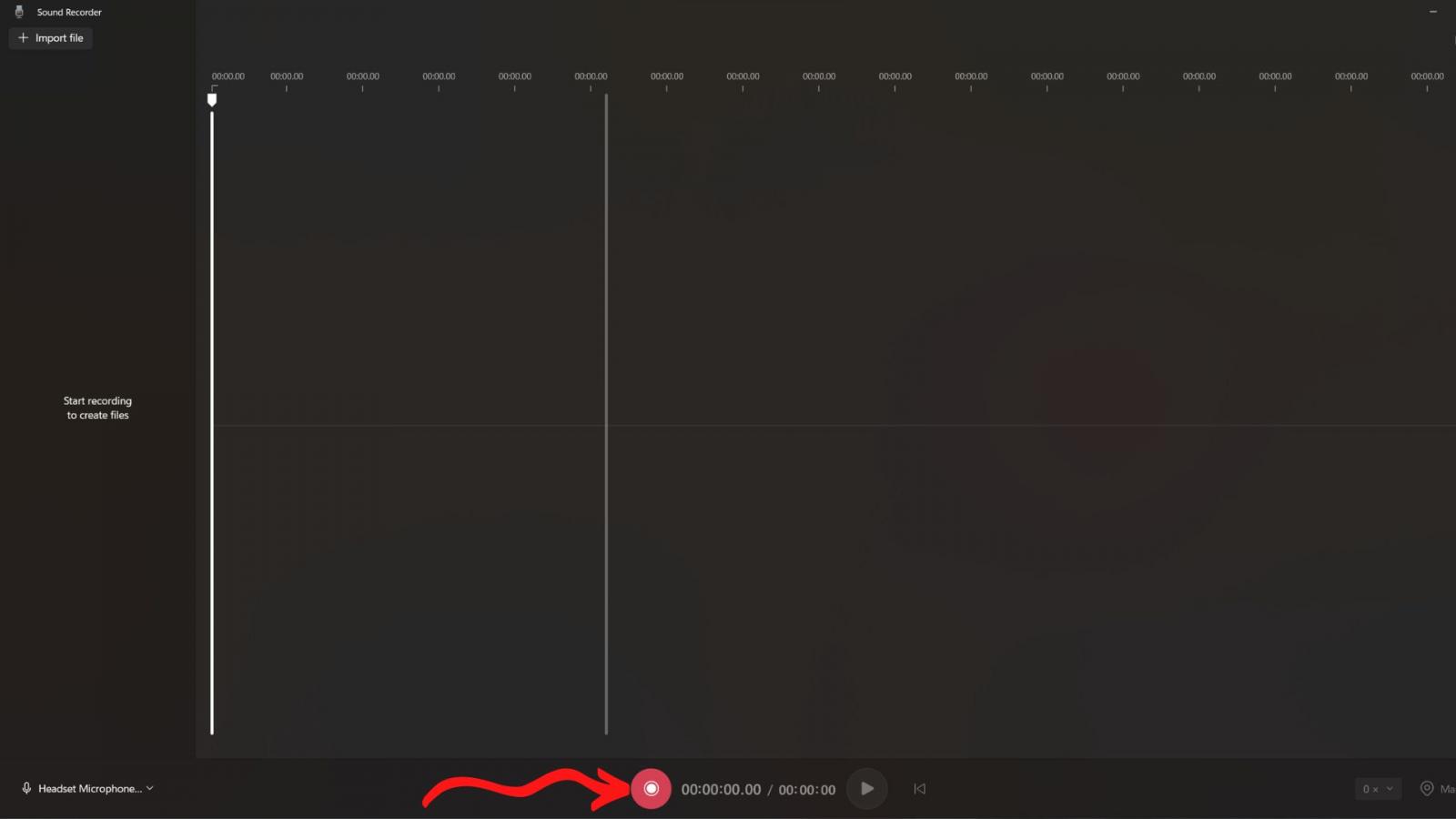
Bước 2: Ở giao diện chính của ứng dụng Sound Recorder, tại vị trí góc ngoài dưới cùng bên trái, bạn hoàn toàn có thể tuỳ ý chọn lựa chọn thiết bị ghi âm. Hãy lựa chọn chính xác micro trước khi bắt đầu quá trình ghi âm nếu bạn sử dụng nhiều hơn một micro kết nối với thiết bị. Sau khi đã chọn đúng micro sẽ thu âm, bạn hãy nhấn vào nút hình Start Recording với thiết kế hình tròn màu đỏ hoặc cũng có thể nhấn tổ hợp phím tắt "Ctrl + R" để ứng dụng xác nhận bắt đầu quá trình ghi âm trên thiết bị.
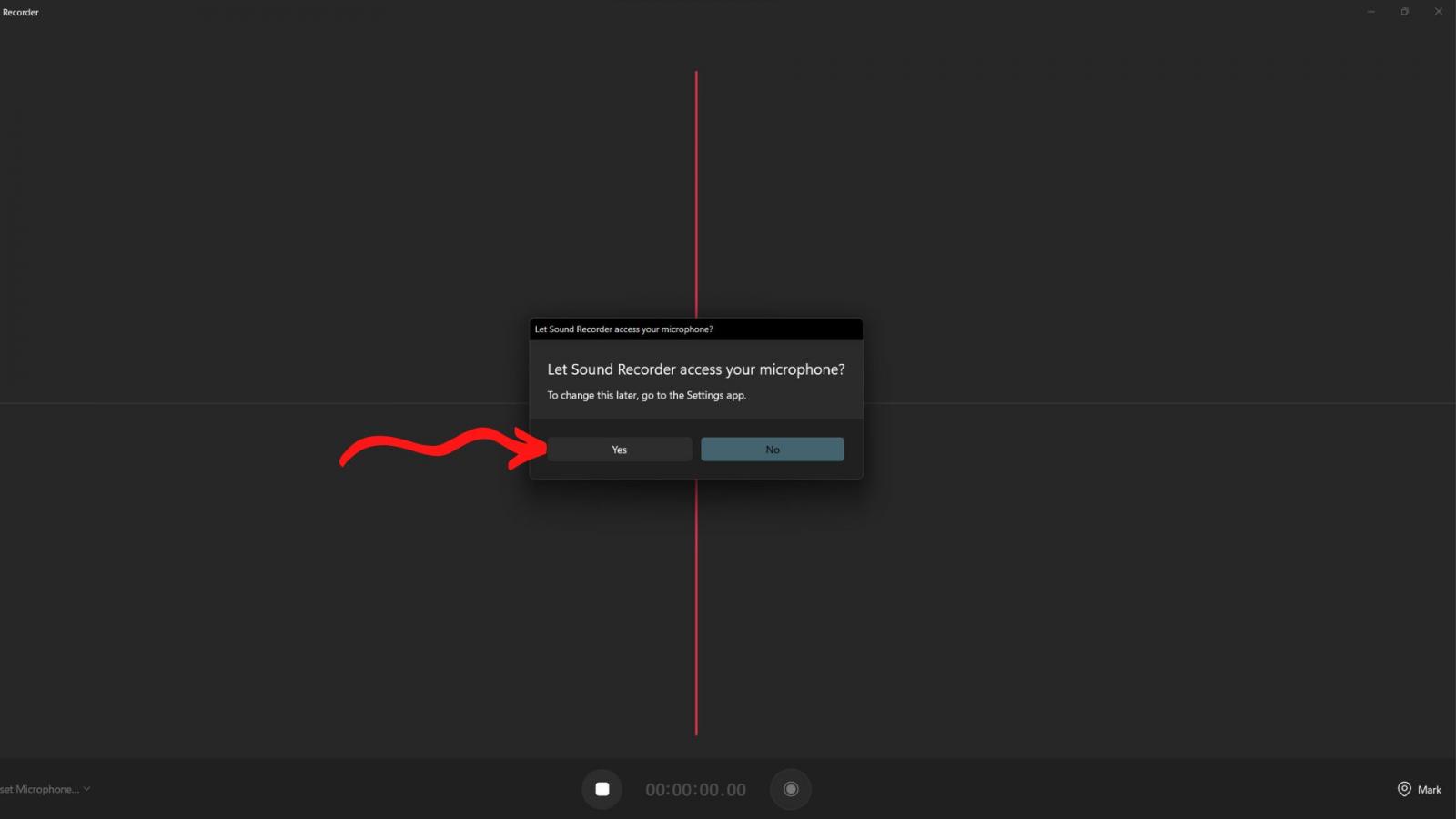
Lưu ý: Nếu đây là lần đầu tiên bạn truy cập vào Sound Recorder, hãy cấp quyền cho ứng dụng trước khi thực hiện ghi âm. Nếu không, bạn sẽ không thể ghi âm và màn hình ứng dụng sẽ thông báo lỗi khi bạn nhấn nút ghi âm.
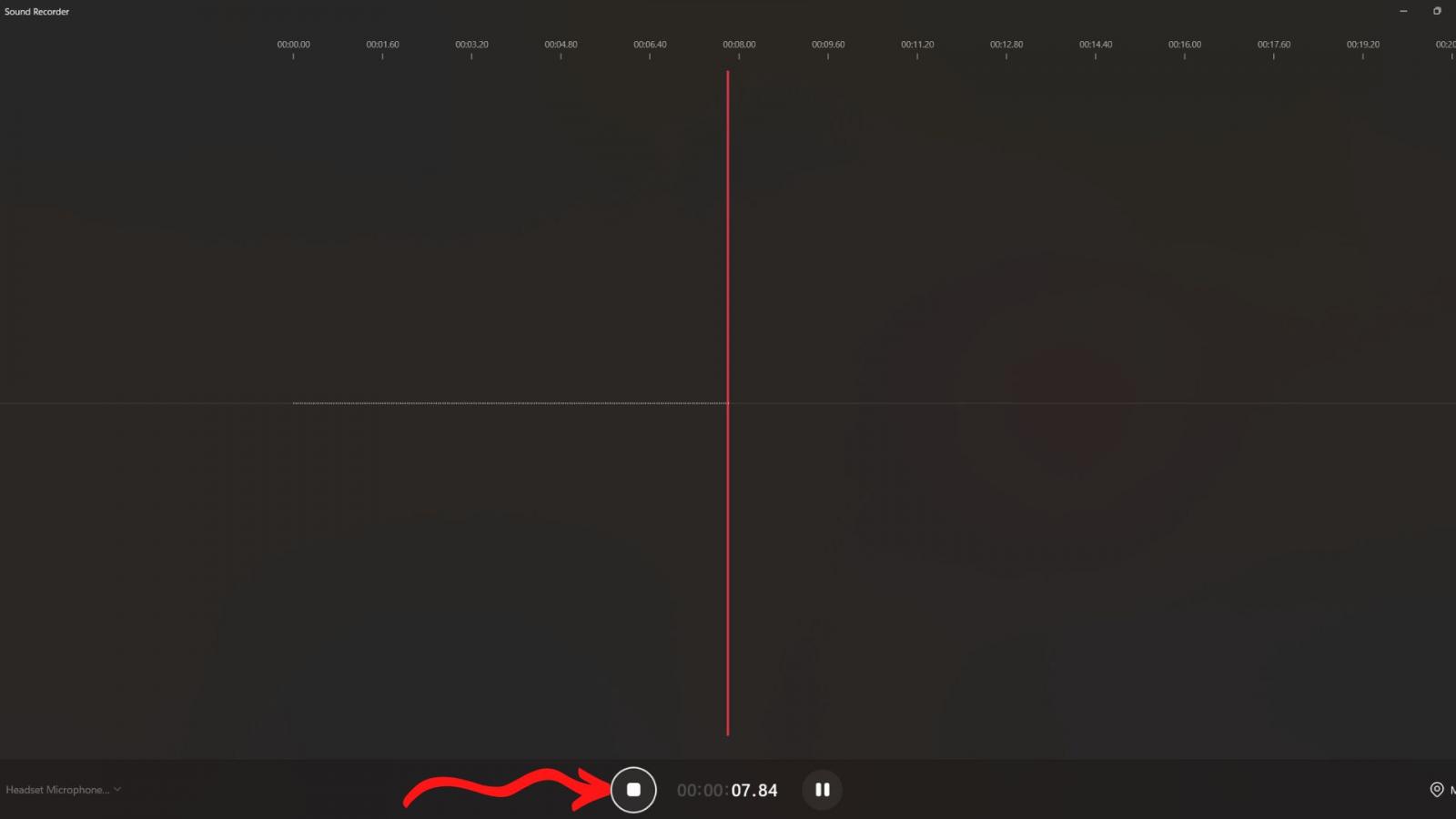
Bước 3: sau khi hoàn tất quá trình ghi, bạn chỉ cần nhấn nút Stop Recording có hình vuông màu đen hoặc phím "Esc" trên bàn phím để dừng ghi âm.
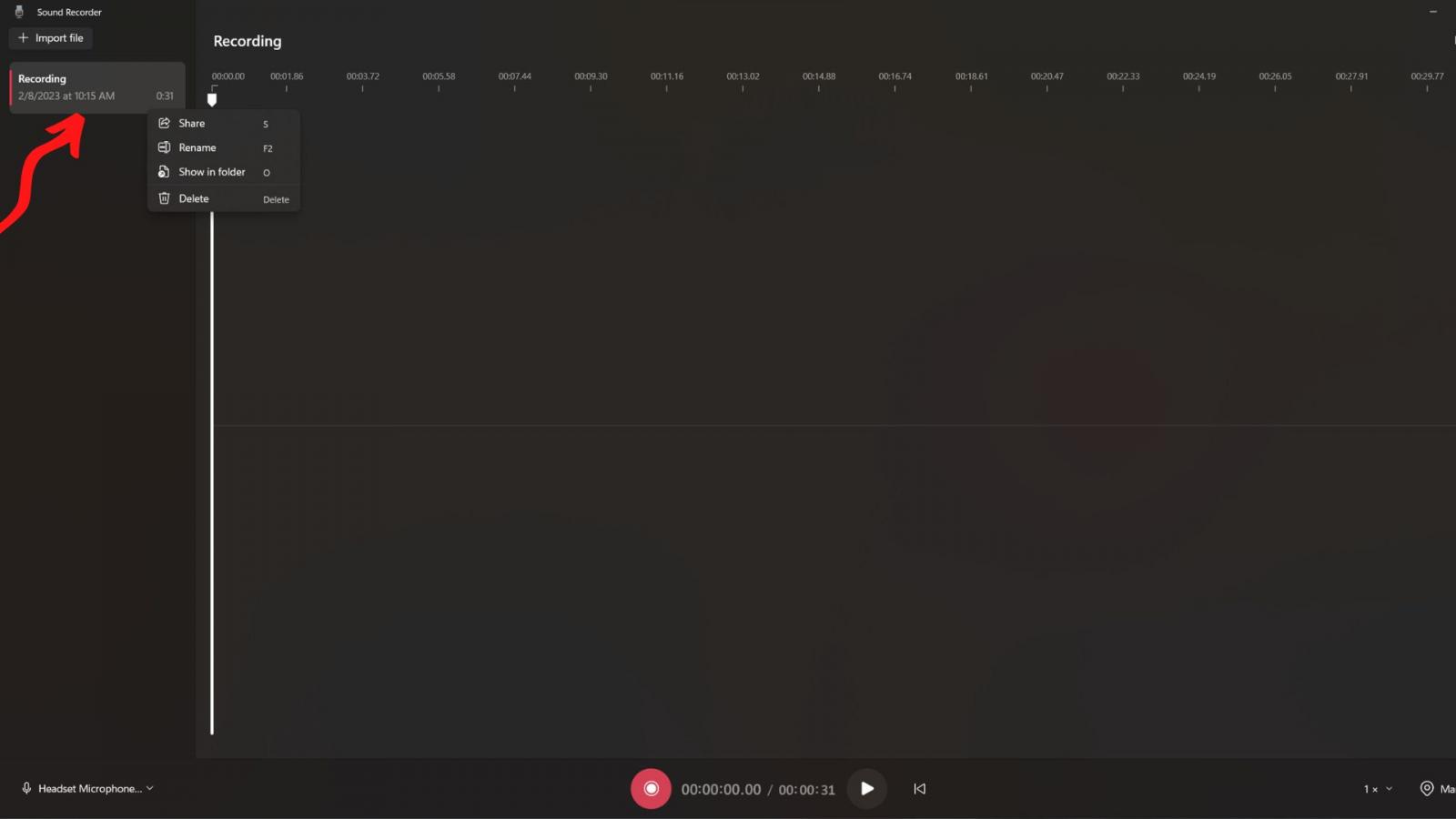
Bước 4: Ngày lúc này, một file ghi âm mới sẽ xuất hiện ở ngăn bên trái của ứng dụng Sound Recorder. Bạn có thể nghe lại file, đổi tên, xem thư mục chứa, xoá và chia sẻ file một cách dễ dàng.
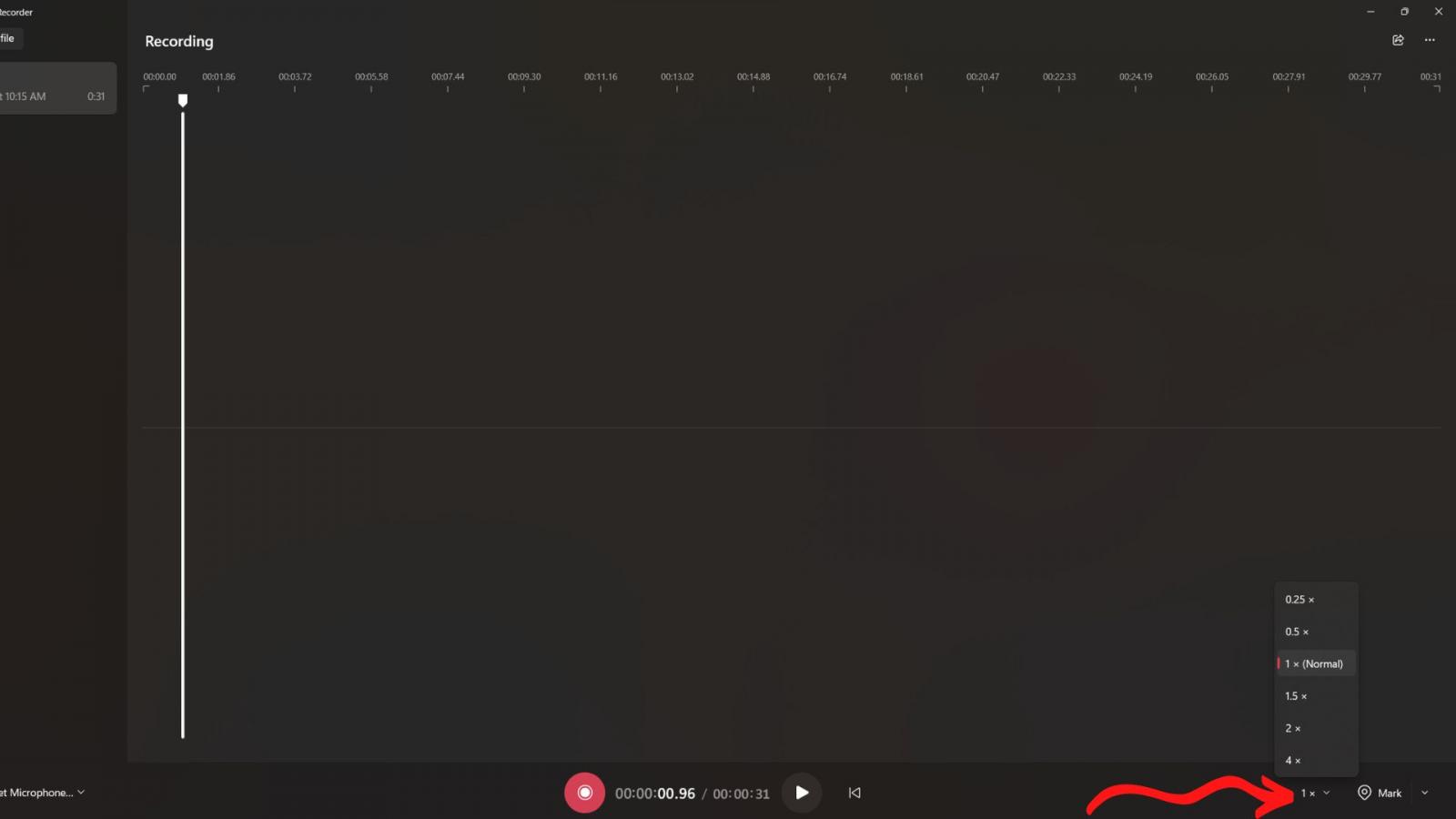
Bước 5: Bạn cũng có thể điều chỉnh lại tốc độ đoạn ghi cho phù hợp với nhu cầu và mục đích đoạn ghi.
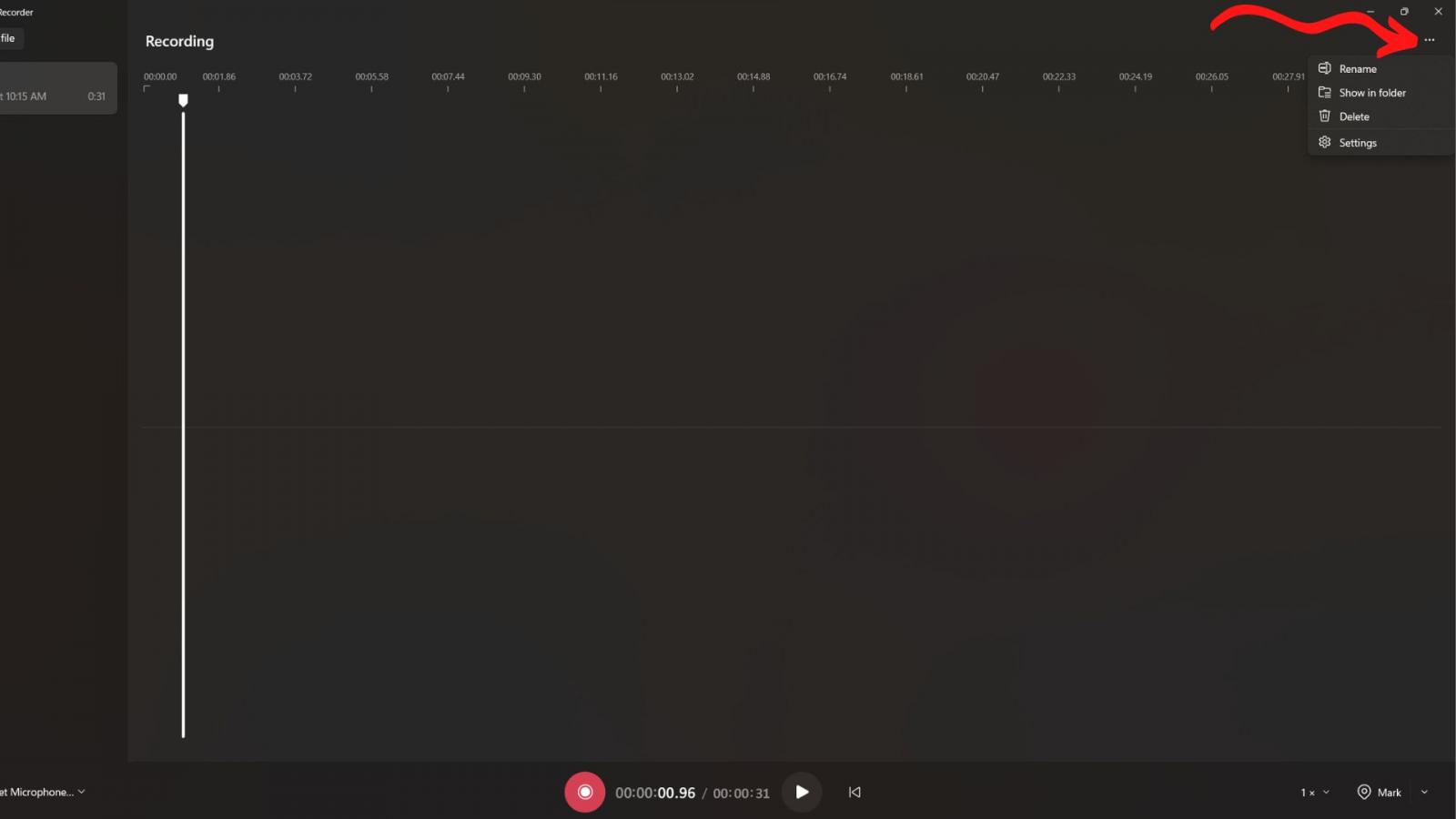
Bước 6: Không chỉ vậy, bạn cũng có thể tùy chỉnh định dạng và chất lượng của file ghi âm (hiệu chỉnh trước khi thực hiện ghi âm). Hãy nhấn vào biểu tượng ba chấm ngang ở góc trên bên phải cửa sổ ứng dụng, sau đó truy cập vào Settings.
Trong phần Recording, bạn sẽ thấy ứng dụng Sound Recorder cung cấp các tùy chọn cài đặt cho định dạng ghi âm ở trong tùy chọn Recording format và chất lượng âm thanh trong tùy chọn Audio quality.
Tạm kết:
Qua bài viết, chúng ta đã thấy rằng Windows 11 mang lại sự tiện lợi đáng kể trong việc ghi âm trực tiếp trên laptop mà không cần phải tải thêm ứng dụng ngoài. Với những tính năng được tích hợp sẵn, người dùng có thể thoải mái ghi âm mà không cần lo lắng về việc tìm kiếm và cài đặt các ứng dụng bên thứ ba. Điều này không chỉ tiết kiệm thời gian và nỗ lực cho người dùng mà còn giúp máy tính hoạt động mượt mà hơn khi không phải chạy nhiều ứng dụng cùng lúc.