Khi làm việc với Microsoft Word, việc biết cách chia cột Word có thể giúp bạn tạo ra các tài liệu trình bày đẹp mắt và chuyên nghiệp hơn. Tuy nhiên, không phải ai cũng biết cách thực hiện nhanh chóng và hiệu quả.
Khi làm việc với Microsoft Word, việc biết cách chia cột Word có thể giúp bạn tạo ra các tài liệu trình bày đẹp mắt và chuyên nghiệp hơn. Tuy nhiên, không phải ai cũng biết cách thực hiện nhanh chóng và hiệu quả.
Bạn có muốn biết một mẹo giúp chia cột trong Word chỉ trong vòng 5 giây? Hãy cùng Thay pin laptop ở Cần Thơ tìm hiểu qua bài viết dưới đây!
Hướng dẫn cách chia cột trong Word đơn giản
Cách chia cột trong Word thành các cột đều nhau
Để thực hiện cách chia văn bản trong Word thành các cột đều nhau, bạn thực hiện như sau:
Bước 1: Bôi đen đoạn văn bản cần chia cột trên trình soạn thảo Microsoft Word > Nhấn chọn vào tab Page Layout trên thanh menu.
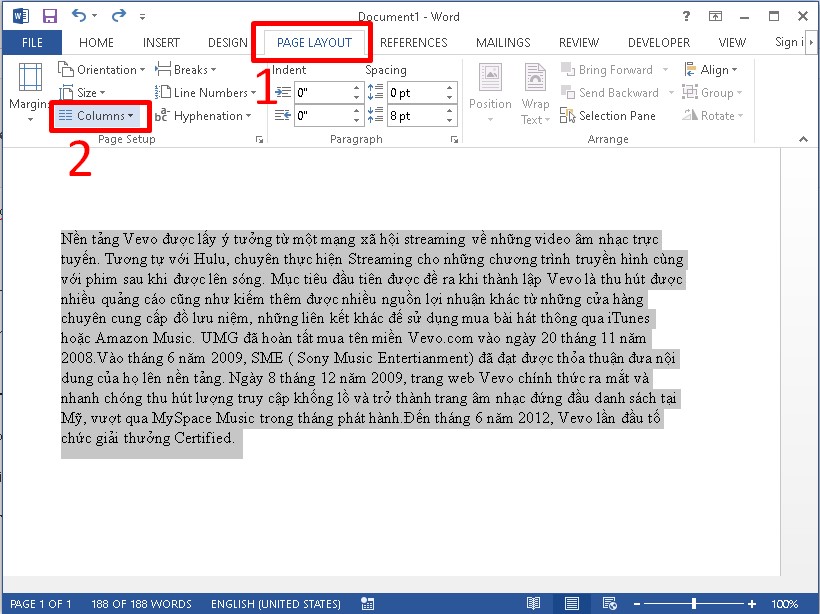
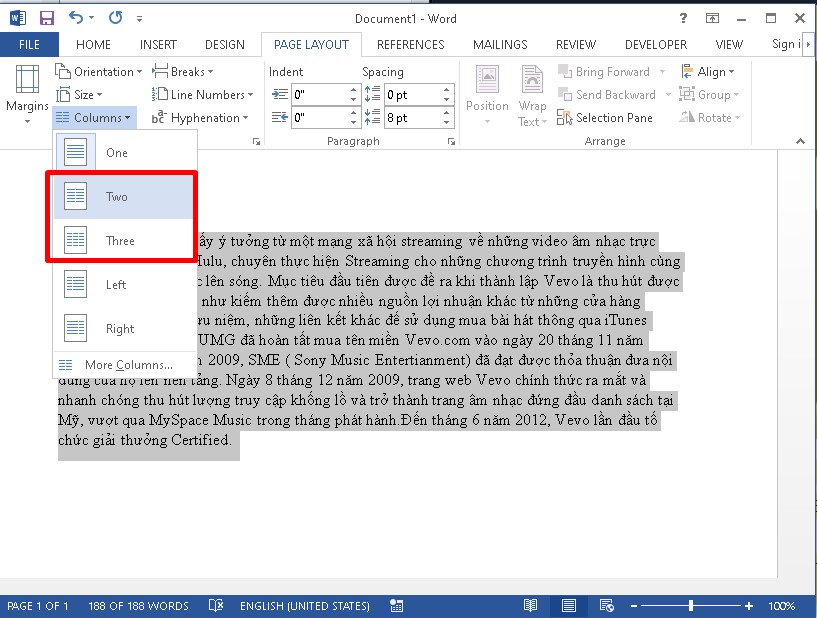
Bước 2: Tiếp đến, ấn vào mục Columns và chọn số cột muốn chia ( bạn có thể chọn 2 cột bằng nhau hoặc 3 cột bằng nhau.
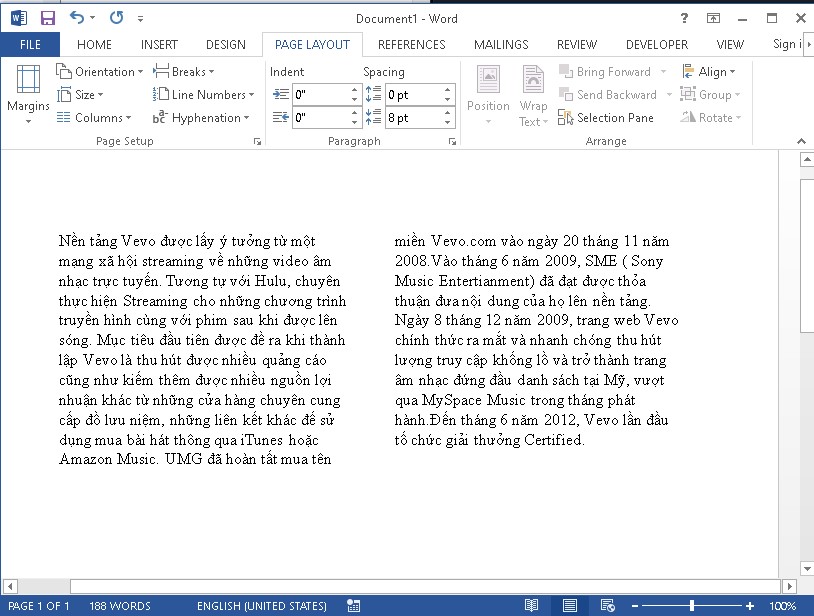
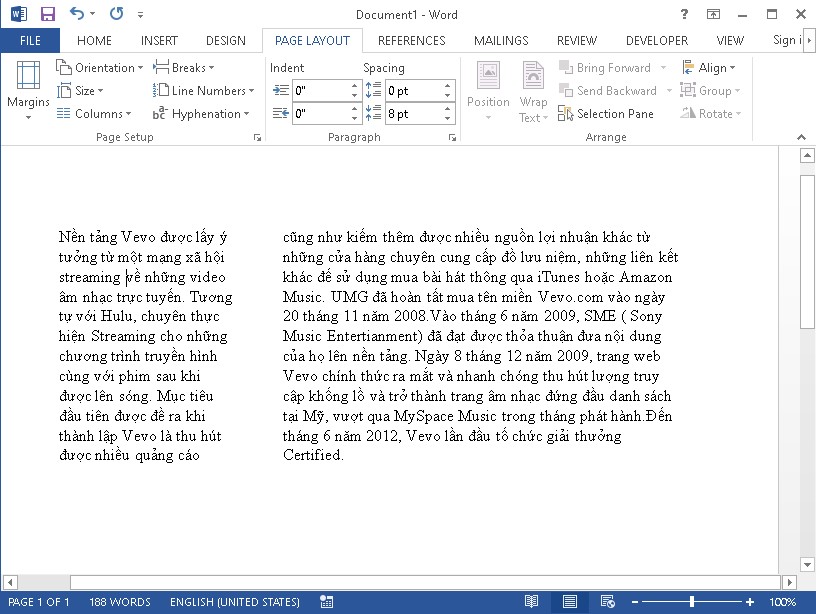
Nếu bạn chọn chia thành 2 cột thì sẽ nhận được kết quả như sau:
Chia văn bản trên Word thành cột không đều nhau
Ngoài việc chia thành 2 cột đều nhau thì bạn còn thực hiện chia 2 cột không đều nhau, tức là một bên nhỏ và một bên lớn hơn như sau:
Bước 1: Bôi đen văn bản muốn chia cột trên trình soạn thảo Word > Bấm chọn tiếp vào mục Page Layout.
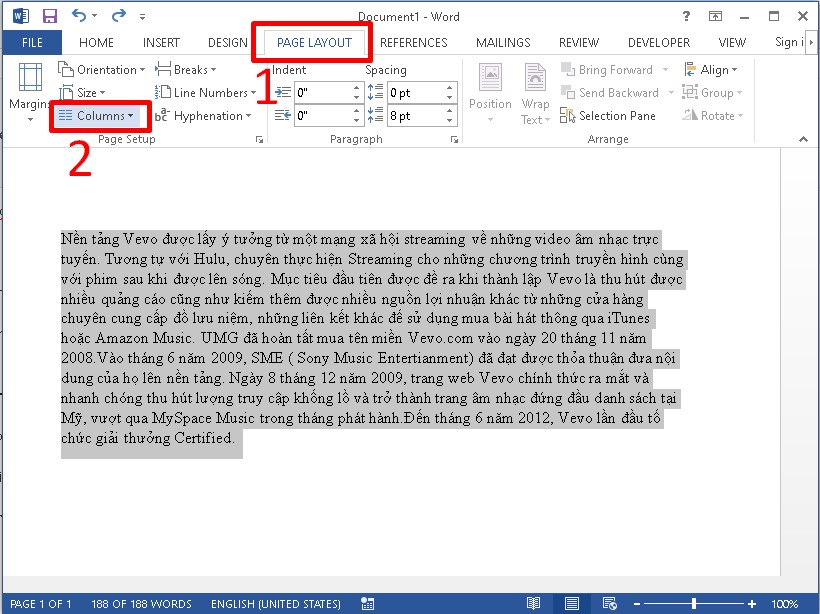
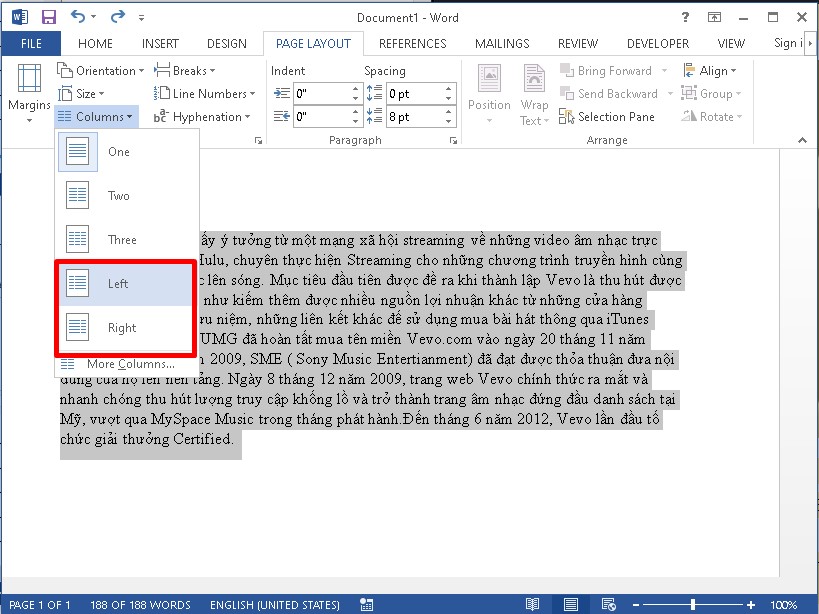
Bước 2: Click chọn tiếp vào mục Columns > Nhấp vào tùy chọn Left ( Nếu muốn cột trái nhỏ hơn cột phải, chọn Right ( nếu muốn cột trái lớn hơn cột phải).
Như vậy, cột trong Word được chia thành 2 phần không đều nhau như sau:
Hướng dẫn chia văn bản thành nhiều Cột
Bước 1: Trên văn bản, bạn bôi đen đoạn văn bản muốn thực hiện chia nhiều cột > Click chọn mục Page Layout trên thanh menu
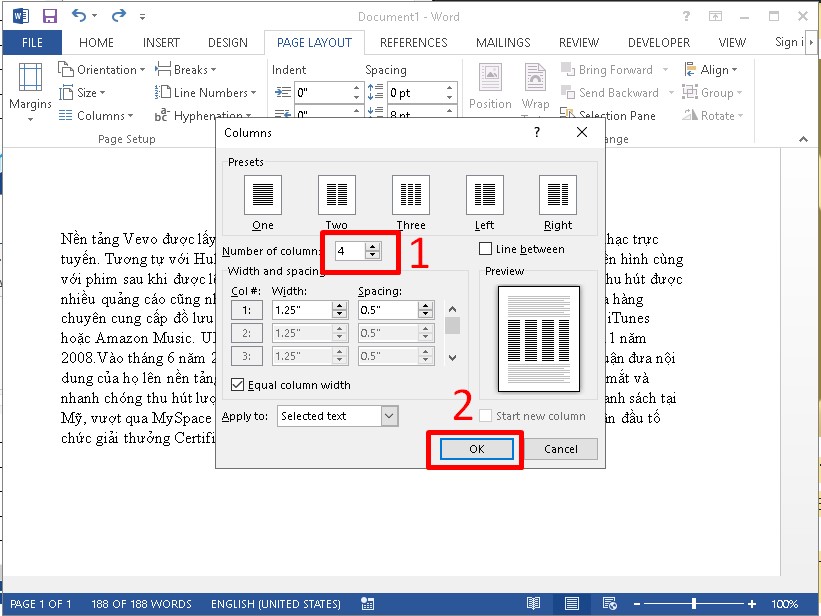
Bước 2: Nhấp vào mục Columns > Bấm tiếp vào More Columns.
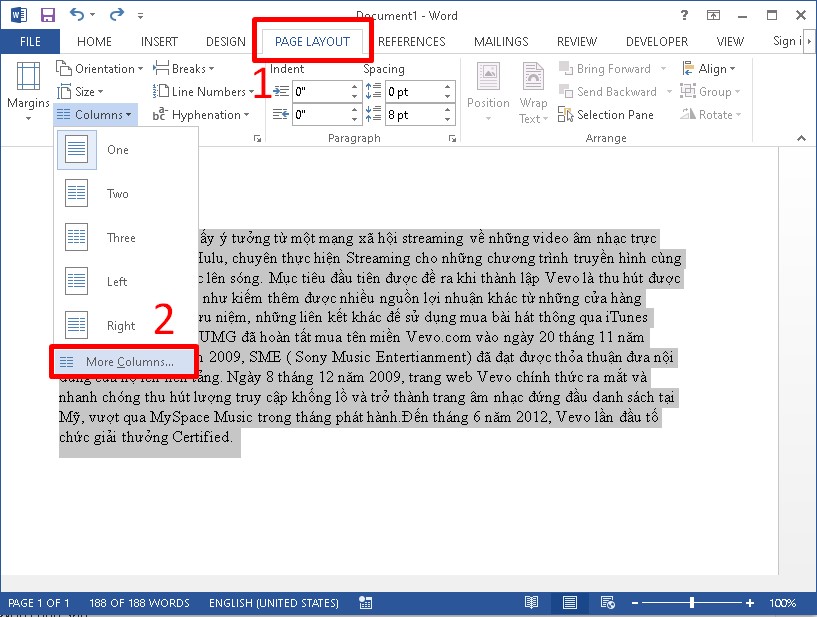
Bước 3: Một cửa sổ xuất hiện, ở tùy chọn Number of columns, bạn nhập số cột muốn chia cho đoạn văn bản > Ấn chọn OK.
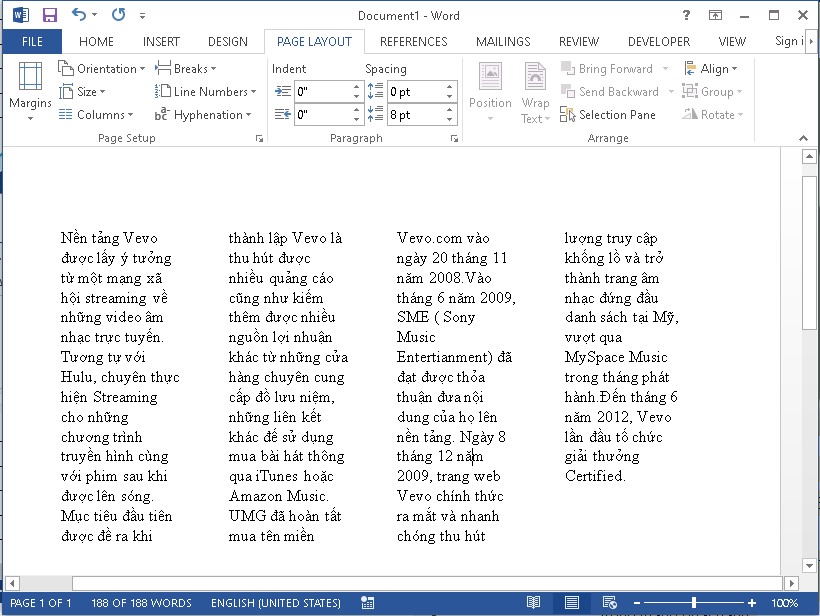
Bước 4: Khi thực hiện xong thao tác chọn số cột, bạn sẽ nhận được kết quả văn bản được chia làm cột như sau:
Tạm kết:
Chúng ta vừa cùng nhau khám phá cách chia cột trong Word một cách nhanh chóng và dễ dàng chỉ trong 5 giây. Với những hướng dẫn từ Nhựt Trân, hi vọng bạn đã có thêm một kỹ năng thú vị khi làm việc với Word. Đừng ngần ngại áp dụng những kiến thức mới mẻ này vào công việc hàng ngày của mình. Cùng đón chờ thêm nhiều mẹo và hướng dẫn bổ ích khác từ Nhựt Trân trong tương lai!