Các lỗi trong Excel thường gặp và cách khắc phục đơn giản
Các lỗi trong Excel thường xuất hiện là điều mà nhiều bạn không thể tránh khỏi khi sử dụng bảng tính. Vậy những lỗi sai đó cụ thể là lỗi gì? Nguyên nhân từ đâu và cách khắc phục lỗi đó ra sao? Hãy cùng tìm hiểu qua bài viết các lỗi sai thường gặp trong Excel
Lỗi giá trị #VALUE!
Các lỗi Excel thường gặp phải kể đến đầu tiên là lỗi #VALUE! Đây là lỗi xảy ra khi bạn đang sử dụng các công thức đòi hỏi dữ liệu số nhưng trong bộ dữ liệu đó lại có chứa khoảng trắng, ký tự hoặc văn bản.
Để khắc phục vấn đề này, bạn cần kiểm tra lại định dạng dữ liệu của mình xem có đúng dạng số chưa và xem có chứa khoảng trắng hay ký tự khác không.
Để định dạng dữ liệu về dạng số, bạn hãy chọn vùng cần định dạng và chọn tùy chọn "Number" trên thanh công cụ Ribbon. Còn để kiểm tra và loại bỏ khoảng trắng, bạn có thể chọn vùng dữ liệu. Sau đó nhấn tổ hợp phím Ctrl + G và chọn "Replace". Tiếp đó, trong ô "Find what", hãy nhập Space để tạo khoảng trắng và nhấn "Replace All" để loại bỏ tất cả các khoảng trắng trong vùng dữ liệu.
Lỗi giá trị xảy ra khi bộ dữ liệu đó lại có chứa khoảng trắng, ký tự
Lỗi sai tên công thức #NAME?
Khi sử dụng Excel, nếu bạn gặp phải lỗi #NAME? điều đó có thể xuất phát từ việc bạn đã nhập sai tên của công thức.
Để khắc phục các lỗi trong Excel này, bạn có thể bắt đầu nhập một số ký tự của công thức và sử dụng tính năng gợi ý của Excel để chọn đúng công thức mong muốn. Sau đó, nhấn Tab để chọn công thức được gợi ý.
Một gợi ý khác để phát hiện lỗi này là bạn hãy nhập công thức ở dạng chữ thường. Bởi vì khi công thức được nhập đúng, Excel sẽ tự động chuyển đổi chúng thành chữ in hoa.
Lỗi sai tên công thức là các lỗi thường gặp trong Excel
Lỗi dữ liệu #N/A
Một trong các lỗi Excel phổ biến nữa là #N/A. Khi công thức của bạn không tìm thấy dữ liệu mà bạn đang tham chiếu đến thì sẽ xuất hiện lỗi #N/A trong Excel. Điều này có thể xảy ra khi bạn đã xóa vùng dữ liệu được sử dụng trong công thức.
Để khắc phục lỗi này, bạn cần kiểm tra lại toàn bộ công thức để đảm bảo rằng vùng tham chiếu không bị xóa, thiếu dữ liệu hoặc địa chỉ tham chiếu không chính xác.
Nếu vùng dữ liệu không gặp vấn đề và lỗi xuất hiện do giá trị bạn tìm kiếm không có trong vùng tham chiếu, bạn có thể sử dụng hàm IFERROR để ẩn lỗi #N/A.
Lỗi NA là các lỗi sai trong Excel phổ biến
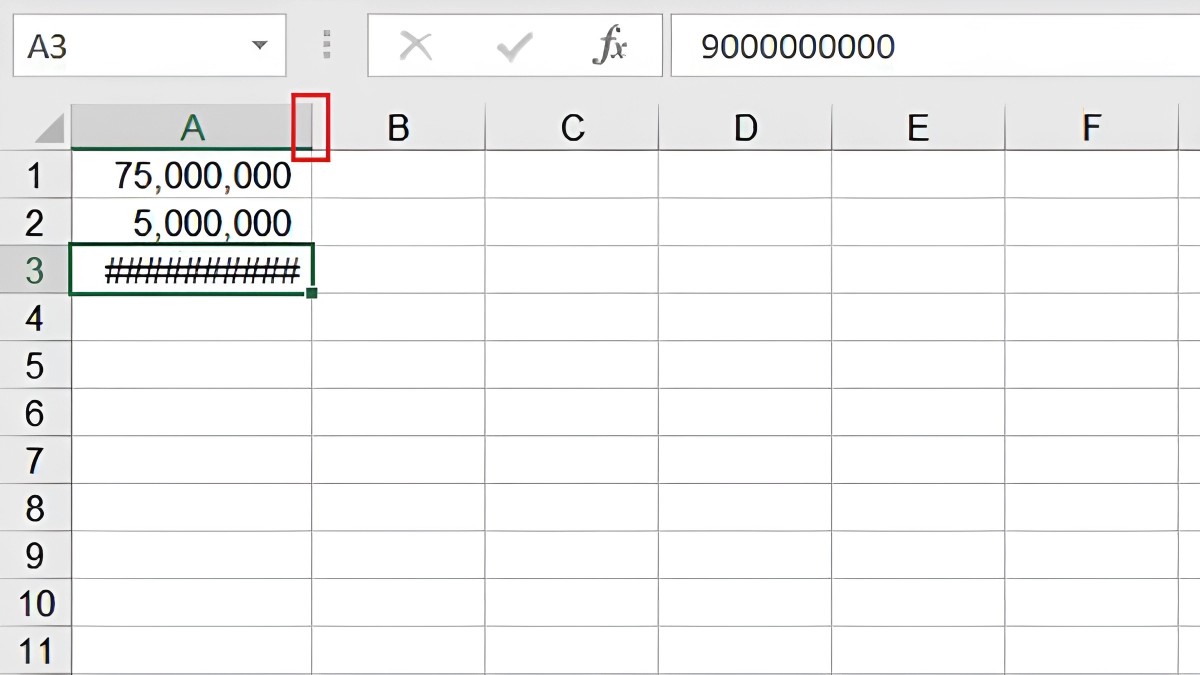
Lỗi độ rộng #####
Đây là một trong các lỗi thường gặp trong Excel đối với nhiều bạn. Lỗi này mặc dù không khó để khắc phục nhưng nó có thể gây ra sự bối rối đối với những người mới sử dụng Excel lần đầu.
Bạn nhập các giá trị ngày tháng hoặc thời gian là số âm.
Cách khắc phục của các lỗi trong Excel ##### là:
Kiểm tra và điều chỉnh độ rộng của ô hoặc cột để phù hợp với dữ liệu.
Chắc chắn nhập giá trị dương cho các cột chứa thông tin về thời gian.
Lỗi độ rộng trong Excel
Lỗi sai vùng tham chiếu #REF!
Đây được xem là một trong các lỗi sai trong Excel khó và phức tạp nhất. Đặc biệt, nó rất khó để xác định nguyên nhân. Lỗi #REF thường xảy ra khi công thức tham chiếu đến các ô không hợp lệ. Ví dụ: nếu bạn xóa một ô, cột hoặc hàng trong bảng tính và tạo công thức sử dụng tên ô đã bị xóa, thì Excel sẽ hiển thị lỗi #REF trong ô đó.
Để khắc phục, bạn cần cẩn thận khi thao tác với dữ liệu. Đảm bảo không có công thức nào bị ảnh hưởng khi bạn xóa dữ liệu. Trong trường hợp bạn vô tình xóa, hãy sử dụng tổ hợp phím Ctrl + Z để hoàn tác hành động.
Lỗi sai vùng tham chiếu là một trong các lỗi Excel phức tạp
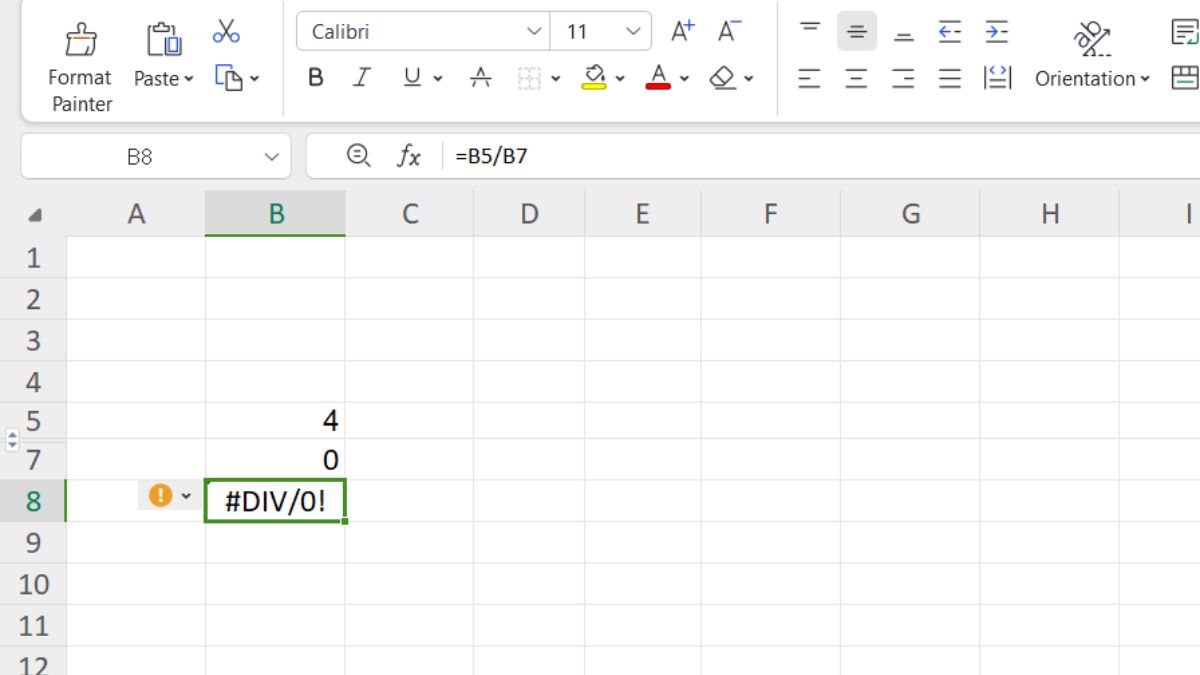
Lỗi chia cho giá trị 0 #DIV/0!
Khi bạn yêu cầu Excel thực hiện phép chia cho 0 hoặc một ô trống thì lỗi #DIV/0! này sẽ xuất hiện. Điều này là có lý do bởi vì trong các phép tính toán, ta không thể thực hiện phép chia cho số 0.
Để giải quyết các lỗi trong Excel này cũng khá đơn giản. Bạn chỉ cần thay đổi giá trị của ô giá trị khác số 0 là được. Trong trường hợp bạn vẫn muốn giữ nguyên giá trị 0 và không thay đổi nó thì bạn có thể sử dụng hàm IFERROR: =IFERROR(phép tính, giá trị trả về khi gặp lỗi).
Lỗi chia giá trị cho 0 trong Excel
Lỗi dữ liệu rỗng #NULL!
Lỗi #NULL! này xảy ra khi Excel không thể xác định được sự kết nối tại các ô hoặc vùng dữ liệu được chỉ định trong công thức.
Để khắc phục vấn đề này, bạn cần đảm bảo rằng mình đã sử dụng đúng định dạng khi nhập công thức.
Khi bạn tham chiếu đến một vùng trong công thức, hãy sử dụng dấu hai chấm để phân tách ô đầu tiên và ô cuối cùng (ví dụ: A1:A3). Điều này sẽ giúp Excel hiểu rằng bạn đang tham chiếu đến một loạt các ô, không chỉ một ô đơn lẻ. Còn nếu bạn muốn đề cập đến hai ô tách biệt, hãy sử dụng dấu phẩy. (Ví dụ: A1, A3).
Lỗi dữ liệu trống là một trong các lỗi Excel thường gặp nhất
Lỗi dữ liệu kiểu số #NUM!
Một trong số các lỗi trong Excel mà bạn thường gặp nữa là #NUM. Lỗi #NUM này được xảy ra khi công thức yêu cầu dạng số nhưng bạn lại sử dụng dữ liệu không hợp lệ. Bên cạnh đó, điều này cũng có thể xảy ra nếu giá trị số là quá nhỏ hoặc quá lớn.
Để khắc phục vấn đề này, bạn cần kiểm tra kỹ dữ liệu dạng số trong công thức và đảm bảo rằng chúng đáp ứng yêu cầu. Nếu giá trị quá lớn, bạn cần thay đổi chúng để phù hợp với giới hạn mà Excel có thể xử lý, thường là trong khoảng từ -1^10307 đến 1^10307.
Lỗi dữ liệu kiểu số trong Excel
Trên đây là các lỗi sai thường gặp trong Excel. Hy vọng những thông tin trên sẽ giúp các bạn tìm ra được nguyên nhân và cách khắc phục những lỗi sai này một cách dễ dàng hơn.